
 English
  Français


Big Tuto ANDROID
Nouveau projet et statistiques
Tutoriel présenté par : Stéphane Barthélémy (Stephantasy)
Date d'écriture : 28 mai 2017
Date de révision : -
Nous allons commencer par créer un nouveau projet. Je vous présenterai en même temps quelques données sur Android.
Et à l’issue, nous serons prêts à démarrer le développement de notre application. 
Allez, c’est parti ! 
1. Configuration
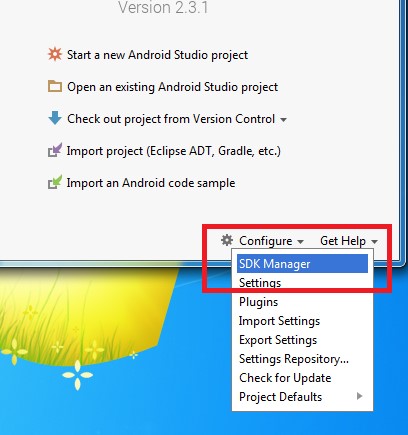
Lancez Android Studio. Voici la fenêtre de bienvenue qui devrait apparaitre.
Avant toute chose, nous allons nous assurer que le dernier SDK est installé.
Pour cela, cliquez sur « Configure » au bas de la fenêtre et choisissez « SDK Manager ».
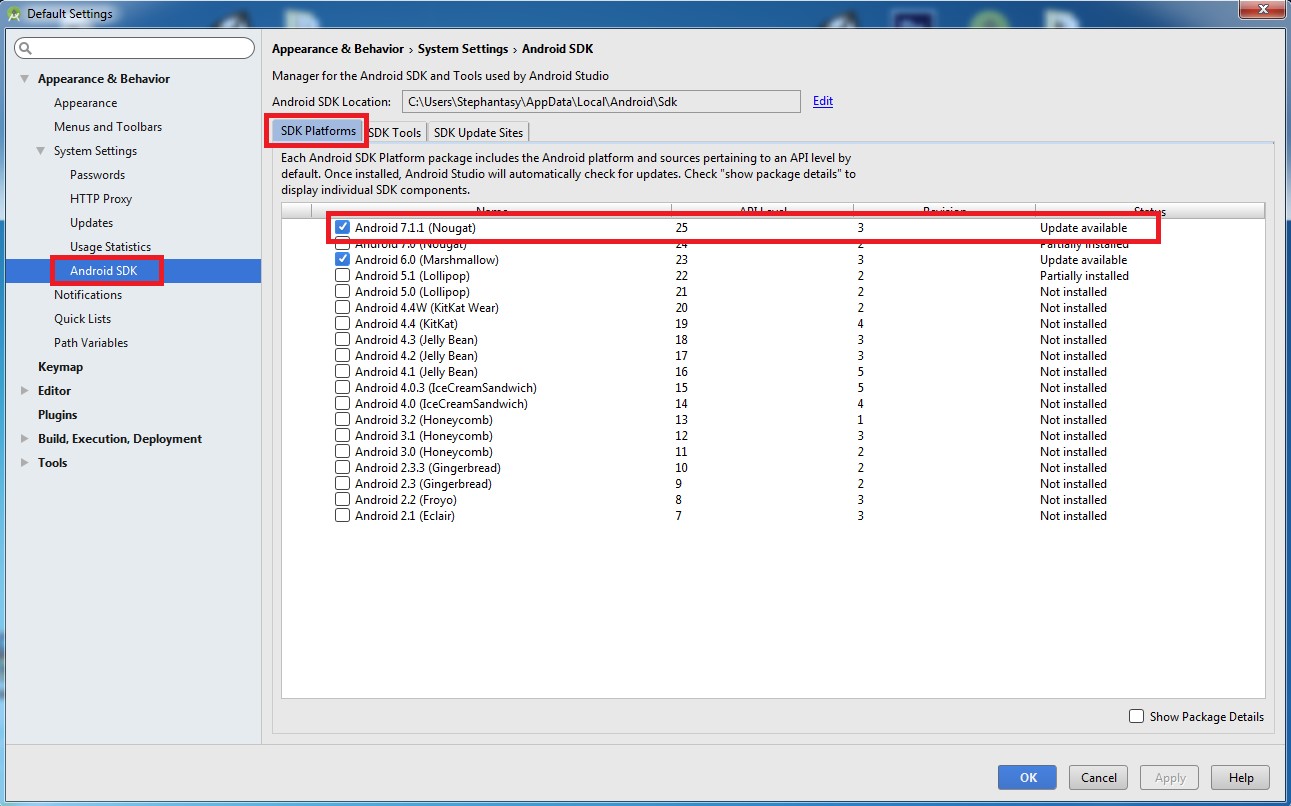
- Dans l’arborescence à droite, vous devriez vous trouver dans :
Appearance & Behavior > System Settings > Android SDK
- Choisissez l’onglet « SDK Platforms »
- Veillez à ce que « Adroid 7.1.1 (Nougat) » soit coché.
Information :
Dans l’image, vous pouvez constater que j’ai également la version 6.0 d’installée. Deux raisons à cela :
- La première est que, si vous souhaitez faire fonctionner votre application sur des SDK plus anciens (ce qui est souvent le cas, mais nous en reparlerons un peu plus loin), vous allez devoir la tester sur ces versions. Il faut donc les installer. 
- Deuxième raison, plus personnelle celle-là, c’est que sur ma machine, l’émulateur est plus rapide avec la version 6.0. C’est donc celle que j’utilise avec l’émulateur (dont on reparlera ultérieurement également).
2. Création d’un nouveau projet
Ok, nous pouvons commencer en créant un nouveau projet.
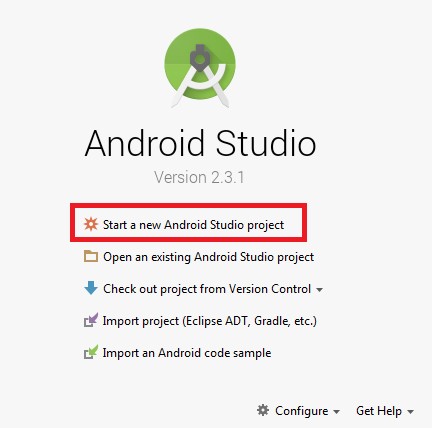
À la fenêtre d’accueil, choisir « Start a new Android Studio project ».
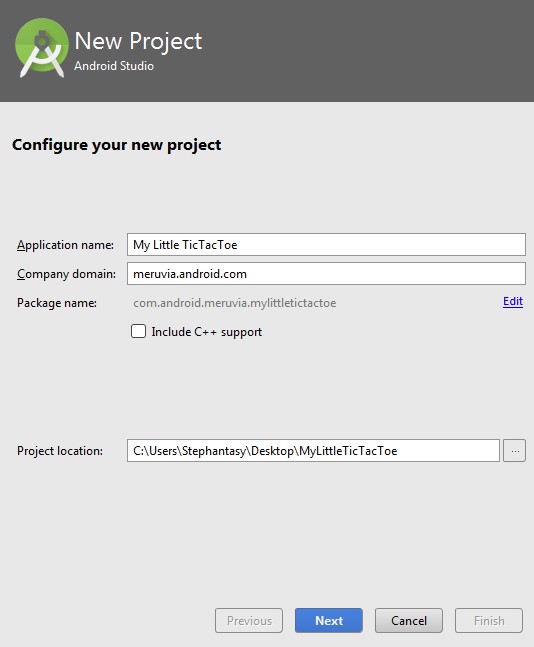
Entrez le nom de l’application et un nom de domaine. Choisissez-en un qui respecte le format proposé. Vous pouvez également préciser l’emplacement du projet.
On peut voir qu'Android Studio modifie le nom du Package automatiquement. Laissons-le faire !
Une fois fait, cliquez sur « Next », puis choisissez la ou les plateformes visée(s) ainsi que la version minimum du SDK.
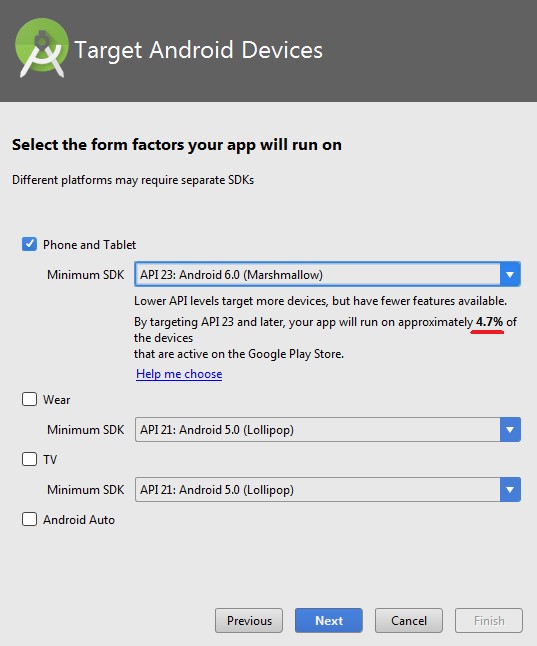
Faites un test en choisissant différentes versions du SDK. Voyez que, plus le SDK est ancien, plus le nombre d’appareils pouvant exécuter votre application grandit.
En effet, il est important de savoir que votre application ne fonctionnera pas sur un appareil avec un SDK plus ancien que la version minimum du SDK que vous avez choisi ! Google vous en offre une estimation en pourcentage.
Il faut savoir que ce choix peut se révéler cornélien, car pour viser un grand nombre d’appareils, il faut choisir un SDK plus ancien. Or, avec de plus vieux SDK, vous passez à côté des nouvelles fonctionnalités offertes par Android Studio. Parfois, il sera même impossible de faire tourner votre application sur un SDK trop ancien ! 
À noter que plus votre SDK est ancien, plus vous aurez de tests à faire.
En théorie, vous devrez tester votre application sur chacun d’entre eux !... 
Cliquez sur « help me choose » pour voir le pourcentage des appareils roulant les différents SDK.
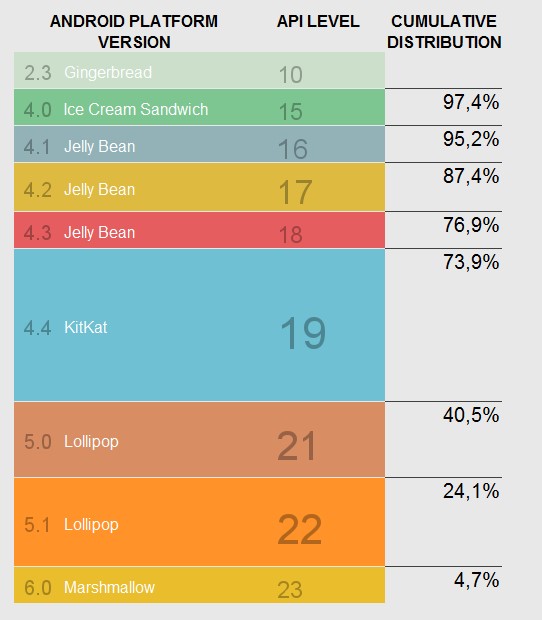
On continue en cliquant sur « Next ».
Vous avez la possibilité de démarrer votre application à partir de modèles préétablis.
Nous choisirons de commencer avec une activité vide.
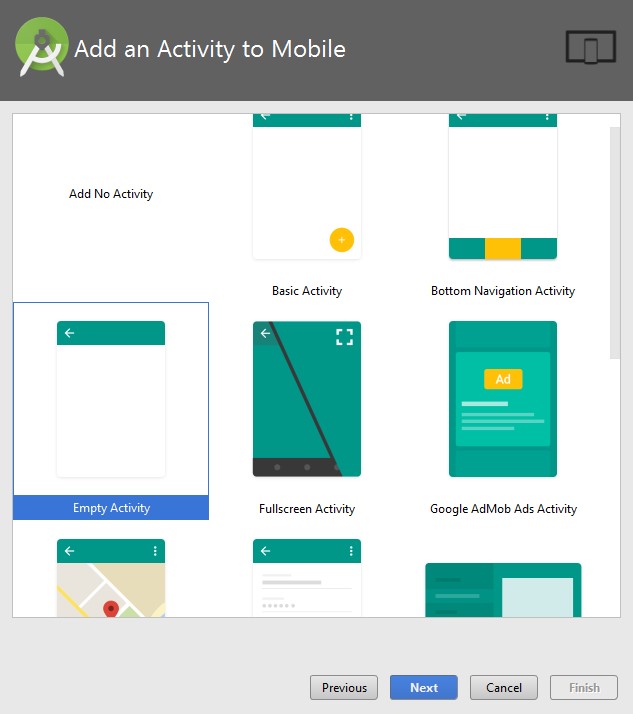
On clique sur « Next » et il ne nous reste plus qu’à choisir un nom pour notre activité.
En fait, c’est le nom de la classe, raison pour laquelle c’est écrit en Camel Case (« une pratique qui consiste à écrire un ensemble de mots en les liant sans espace ni ponctuation, et en mettant en majuscule la première lettre de chaque mot. » - Wikipedia).
Là encore, laissons Android Studio écrire le nom du « Layout ».
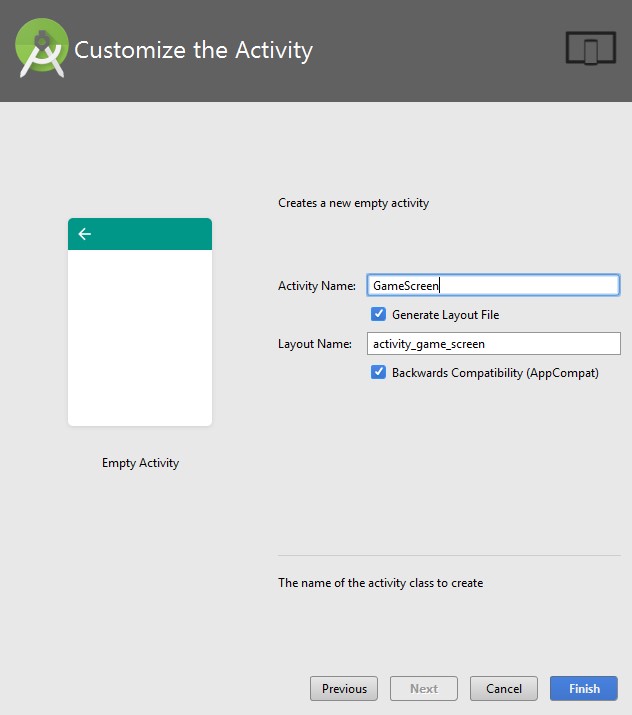
Voilà, c’est terminé ! Enfin… en fait, cela ne fait que commencer !
3. Quelques chiffres
Voici un historique des versions d’Android.
La plus ancienne version de SDK supportée est KitKat. Vous trouverez également des chiffres qui peuvent vous aider dans votre choix sur le site officiel.
On y parle aussi de la répartition des types de plateformes (téléphone, tablettes, taille et résolution d’écran, etc.). Gardez cela en tête, car c’est un élément très important à prendre en compte lors du design de l’application. Nous en reparlerons au moment opportun.
Voici un autre graphique intéressant sur la répartition des plateformes.
4. Présentation rapide d’Android Studio
Une fois le projet créé, l’interface de développement s’offre à nous. Nous voilà donc devant un tas de bazars pas forcément très accueillant…
Il y a beaucoup de choses, mais une fois que l’on a compris l’organisation, on y navigue aisément. Nous verrons différentes parties de cette interface au fur et à mesure de nos besoins.
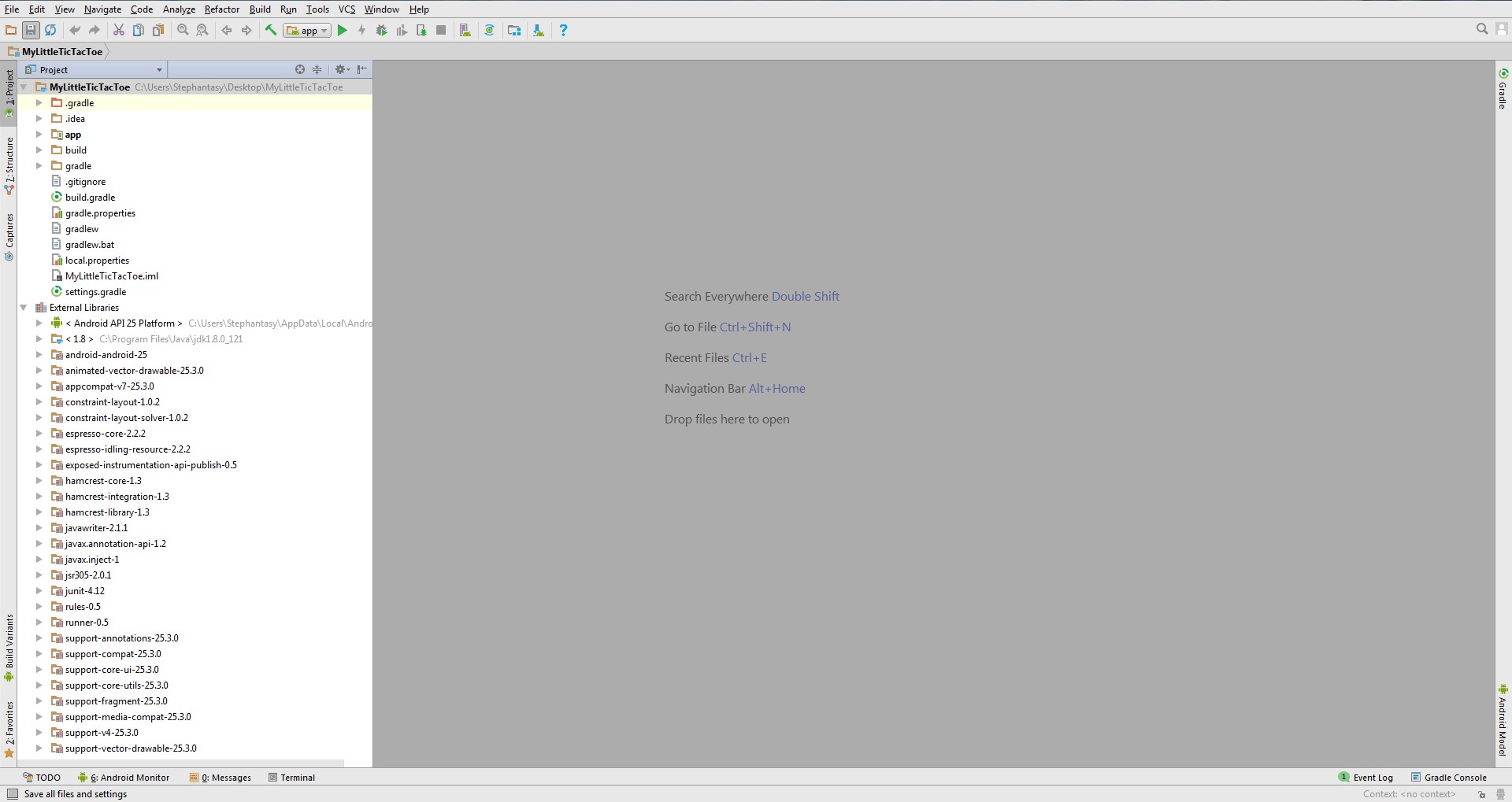
Nous allons commencer par modifier l’arborescence du contenu de notre projet (dans la partie gauche de l’écran). Cliquez sur « Project », en haut à gauche, et choisissez « Android ».
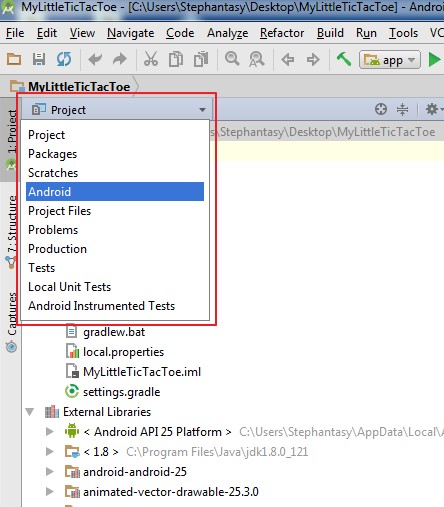
Voilà qui est, à mon avis, bien plus clair et simple. Nous n’aborderons pas la section « Gradle Scripts » (enfin, ce n’est pas prévu pour le moment ).
La partie « app » est celle dans laquelle nous allons passer notre temps. Elle est composée de 3 dossiers :
a. manifests
Dans ce dossier se trouve le fichier AndroidManifest.xml.
C’est en quelque sorte le paramétrage de notre application.
Nous l’explorerons plus en détail le moment voulu et nous y ajouterons quelques éléments en fonction de nos besoins. Rien de bien compliqué ici.
b. java
Ici, on trouvera notre code.
Nous ne nous occuperons pas des tests, seul le premier sous-dossier nous intéresse.
Les classes associées aux activités seront créées automatiquement. On y ajoutera les classes, interfaces et énumérateurs nécessaires à notre application. 
c. res
Ce dossier contient plusieurs sous-dossiers et cet ensemble représente tous les éléments qui composent notre application. Il n’y en a que 4 actuellement, mais nous en utiliserons d’autres.
En fait, il y a bien plus de dossiers que cela, mais la particularité du mode d’affichage « Android » est qu’il nous affiche seulement ce qu’on utilise. Cela évite de surcharger notre espace de travail, mais on oublie parfois que ces dossiers existent !
- drawable : On met dans ce dossier tous les éléments graphiques, tel que des images, des effets, etc.
- layout : Contient les « interfaces graphiques » de nos écrans.
- mipmap : Contient les icônes de l’application
- values : Contient les textes, les couleurs, etc., rassemblés dans des fichiers XML
Je vous donnerai quelques détails supplémentaires lorsque nous travaillerons dans ces dossiers.
5. La suite ?
À présent que notre projet est créé, nous allons pouvoir amorcer la création de notre application.
Lors du paramétrage de notre projet, nous avons choisi de partir du modèle avec une activité vide. Dans le prochain chapitre, nous verrons ce qu’est une activité.
A bientôt pour le chapitre 2 : Notre première activité !