
 English
  Français
Big Tuto : Programmez avec le langage C
Chapitre 2 : Installons les logiciels pour programmer en C !
Tutoriel présenté par : The Ludovyc et Jérémie F. Bellanger (Jay) The Ludovyc
Publication : 1er mars 2014
Dernière révision : 9 mars 2025
Dans ce chapitre, nous allons commencer à entrer dans le vif du sujet, en installant tous les logiciels dont nous aurons besoin pour programmer en C ! 
Selon votre expérience et votre OS (Windows, Mac ou Linux), nous allons vours proposer 3 alternatives différentes. Libre à vous de choisir ensuite ! 
Ces 3 alternatives sont les suivantes :
1. Utiliser l'IDE (Environnement de Développement Intelligent en anglais) tout en un : Code::Blocks : C'est le choix numéro 1 pour les débutants car il est relativement facile à prendre en mains et permet de compiler / lancer le programme en 1 clic. Qui plus est, il est compatible Windows, Linux et Mac.
2. Utiliser l'IDE tout en un : Visual Studio 2022 (ou ultérieur) de Microsoft : Cet IDE est l'un des plus puissants du marché et propose plein d'avantages que les autres n'ont pas forcément comme un débugueur intelligent, ou un soulignement en rouge des erreurs de programmation en temps réel (comme Word pour l'orthographe) ! Par contre, il sera plus gros et plus complexe à configurer.
Bon, allez, c'est parti ! 
I- Installer Code::Blocks
Nous allons donc installer et configurer notre IDE : Code::Blocks qui réunira tout ce dont nous aurons besoin.
Pour cela, rendez-vous à l'adresse suivante : http://www.codeblocks.org/downloads/26 et téléchargez la version correspondant à votre OS.
- Si vous êtes sous Windows, vous choisirez la version recommandée : codeblocks-20.03mingw-setup.exe (ou ultérieure si disponible) qui comprendra l'IDE + le compilateur MinGw.
- Si vous êtes sous Linux, vous pouvez aussi télécharger la version correspondant à votre OS. Cela dit, il y a de grandes chances qu'il soit aussi déjà disponible dans l'un des repository, et vous pourrez donc l'installer plus simplement à l'aide d'un apt-get, ou du gestionnaire de logiciels (visuel ou non) intégré à votre version de Linux.
Une fois Code::Blocks installé, lancez-le ! Nous allons maintenant faire un petit tour du proprio !
Voilà ce que vous devriez obtenir au démarrage. Vous remarquerez au centre de la fenêtre les 2 options les plus utiles, à savoir : créer un nouveau projet et en ouvrir un. Notez aussi que les projets récemment ouverts apparaîtront ensuite dessous, et il suffira de cliquer dessus pour les ouvrir. Pratique, non ?
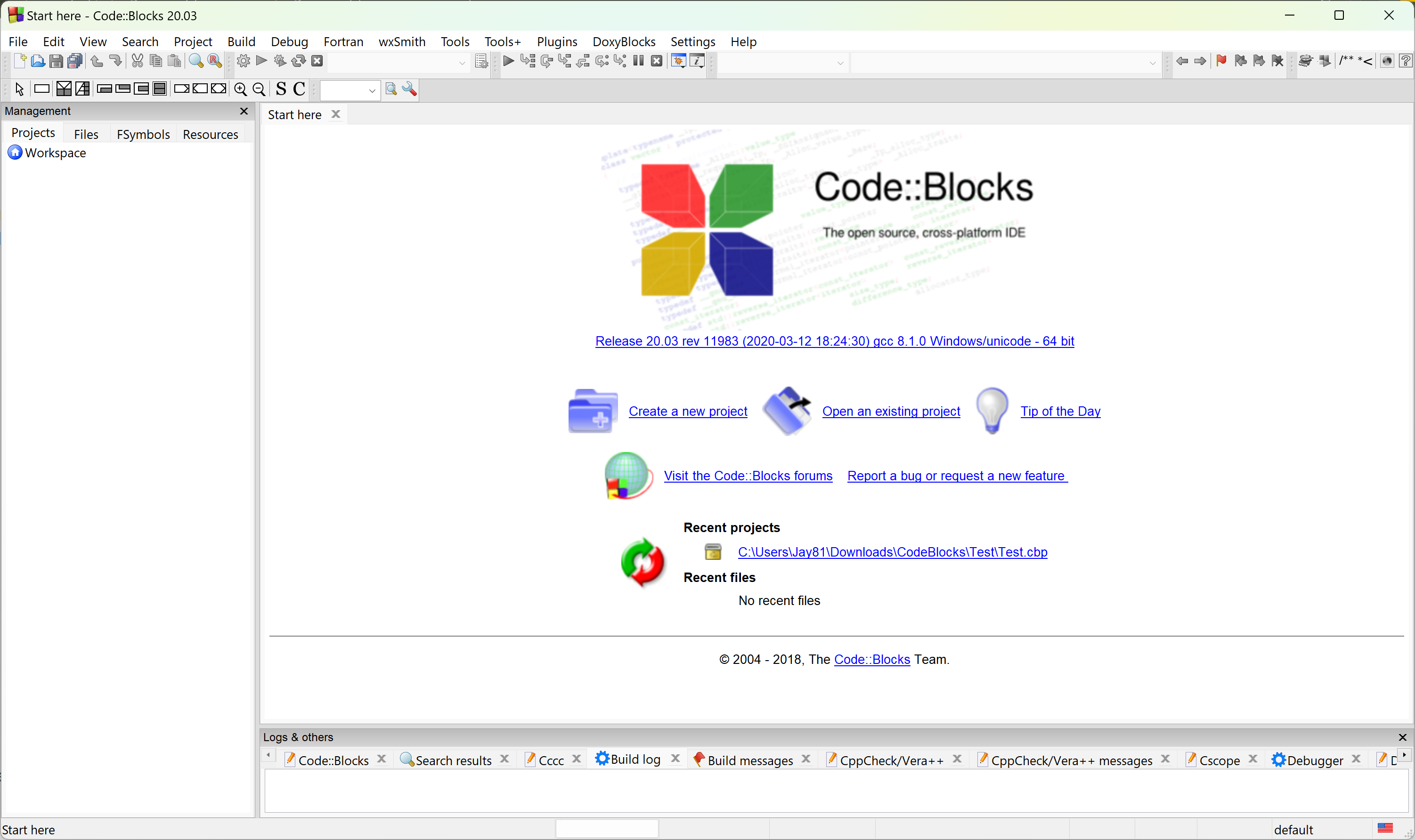
Comme nous débutons, créons d'abord notre premier projet ! Pour cela, cliquez sur Create a new project. Vous pbtinedrez la fenêtre suivante :
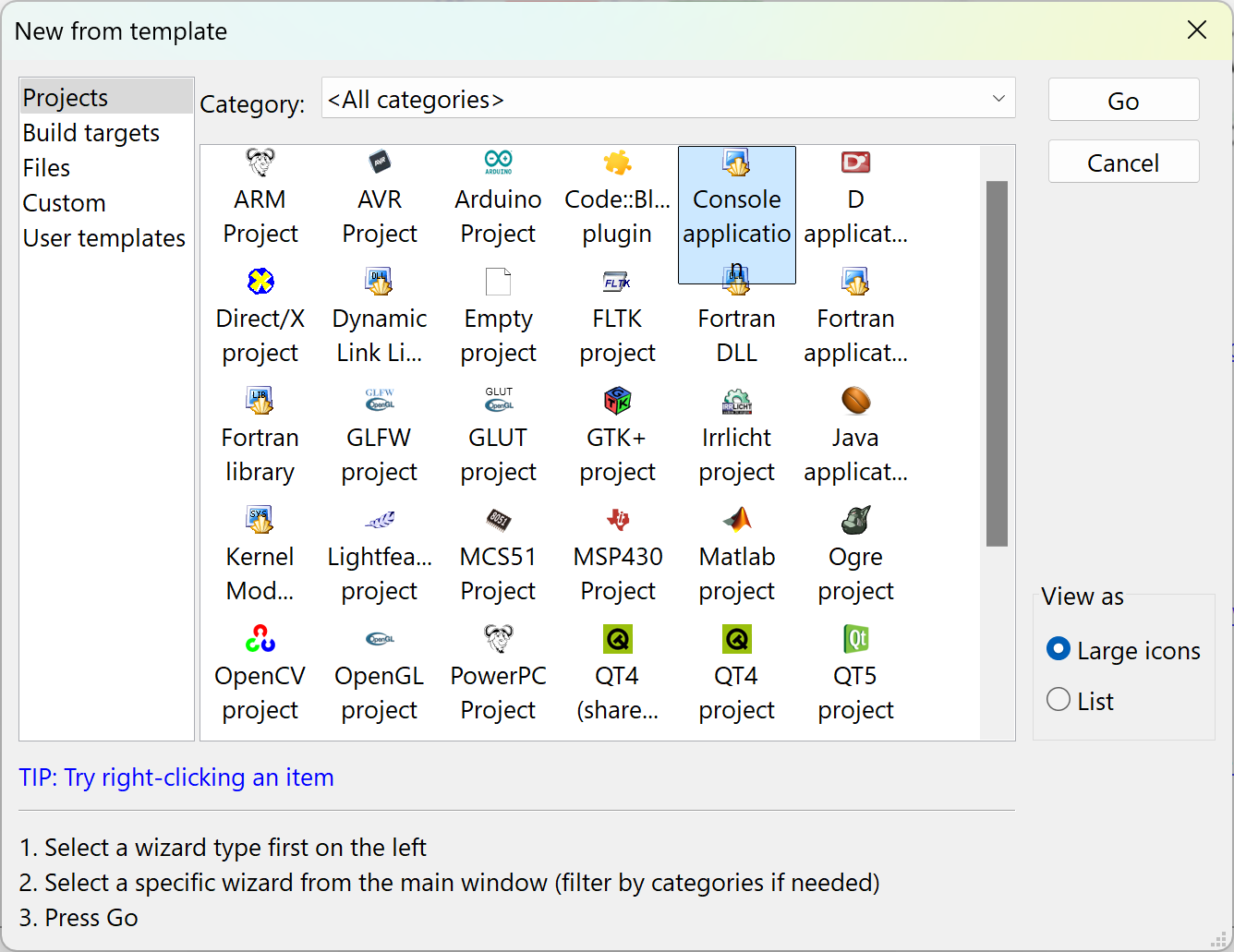
Là, nous allons choisir de créer une application Console.
Quoi ?!  On va programmer sur PS 5 ?
  J'adore cette console !!!
Euh, non ! Je vous calme tout de suite !  En fait, le mode console, signifie la console de Windows, vous savez cette fenêtre noire avec du texte blanc, sans image, qui nous ramènerait presque au (bon) vieux temps du DOS ! Le mode console s'oppose donc au mode GUI (pour Graphical User Interface ou interface graphique), avec ses belles fenêtres remplies d'images.
Mais pourquoi faire une appli console, alors ? C'est pourri !
Eh bien, tout simplement, parce que pour créer une fenêtre, ça demande plus de connaissances. Si vous débutez en C, vous préférerez donc commencer par le mode console car il est plus accessible. Qui plus est, pour certains programmes basiques, un mode GUI n'est pas indispensable et ne servirait qu'à faire joli. On peut donc préférer le programmer en console pour gagner du temps.
Toutefois, rassurez-vous, vous ferez plein de GUI, quand vous vous lancerez plus tard dans le Big Tuto SDL (ou XNA) et que vous programmerez des jeux vidéos.
Bon, allez, on appuie ensuite sur GO !
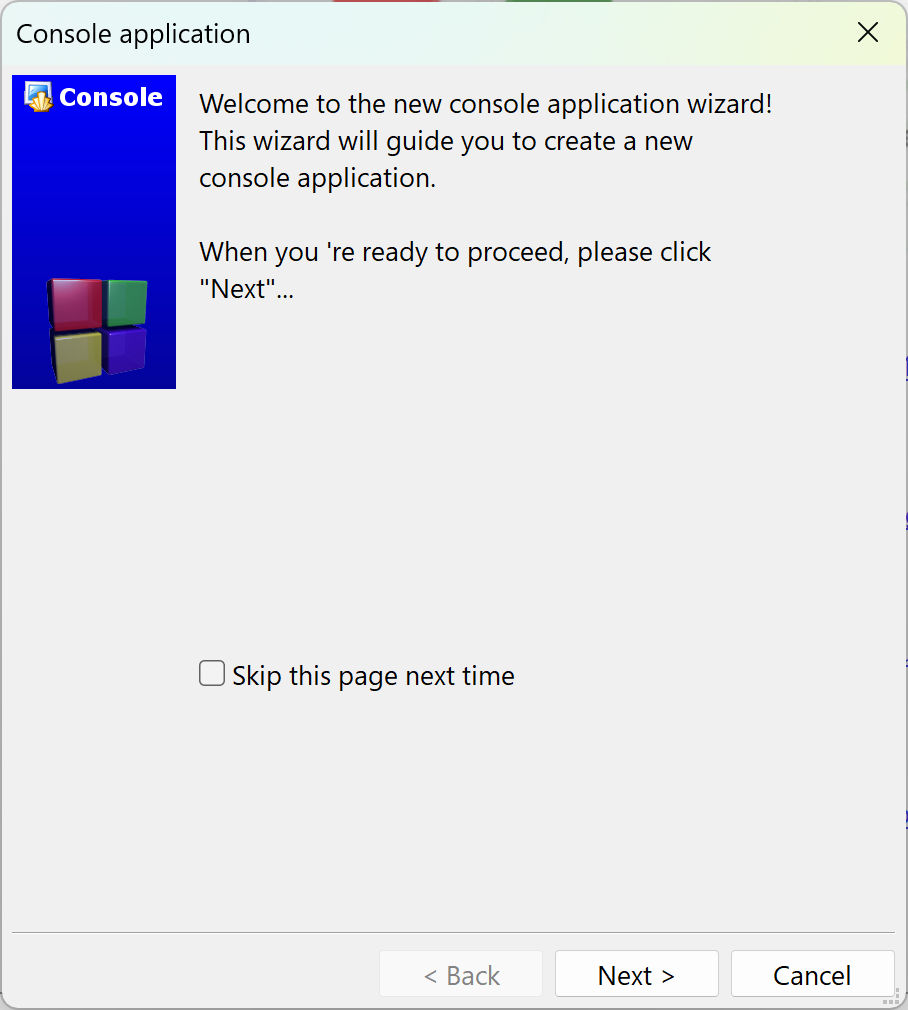
Ici, cliquez simplement sur Next.
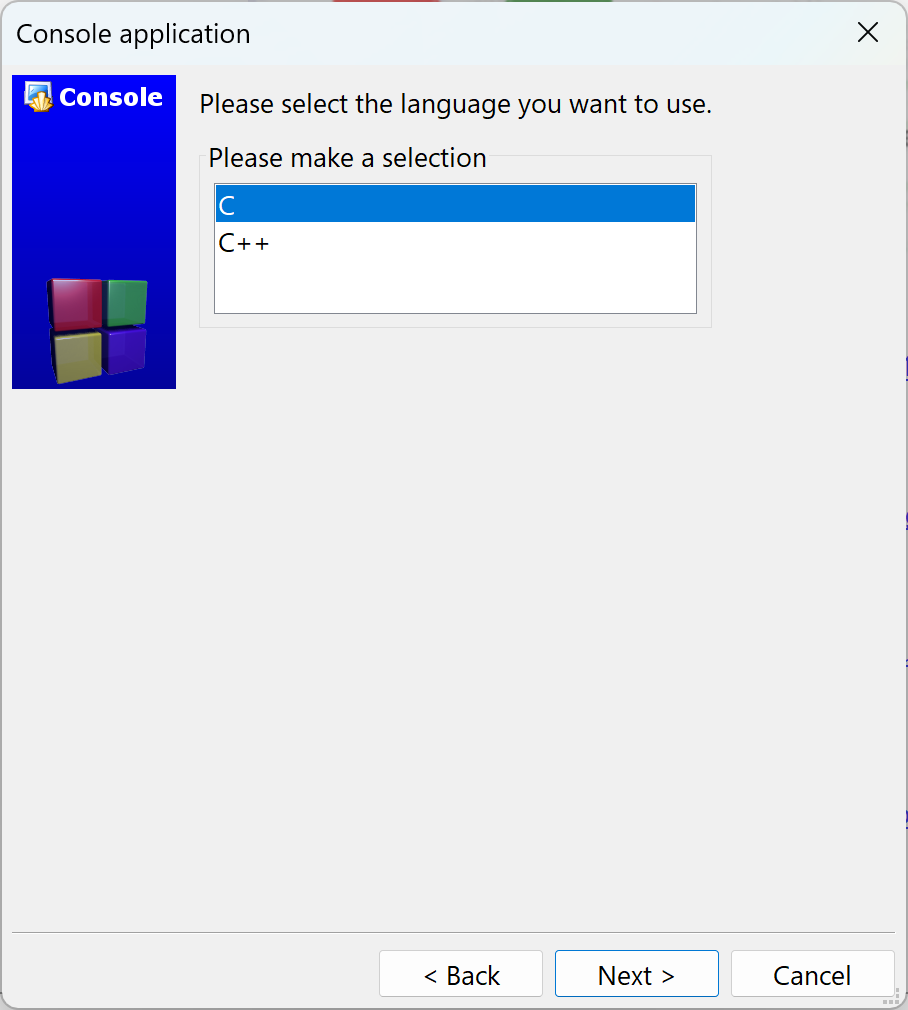
Là, vous choisirez le langage C, car c'est celui que nous allons apprendre et utiliser aussi. Plus tard, quand vous vous lancerez dans le C++, vous pourrez aussi utiliser Code::Blocks.
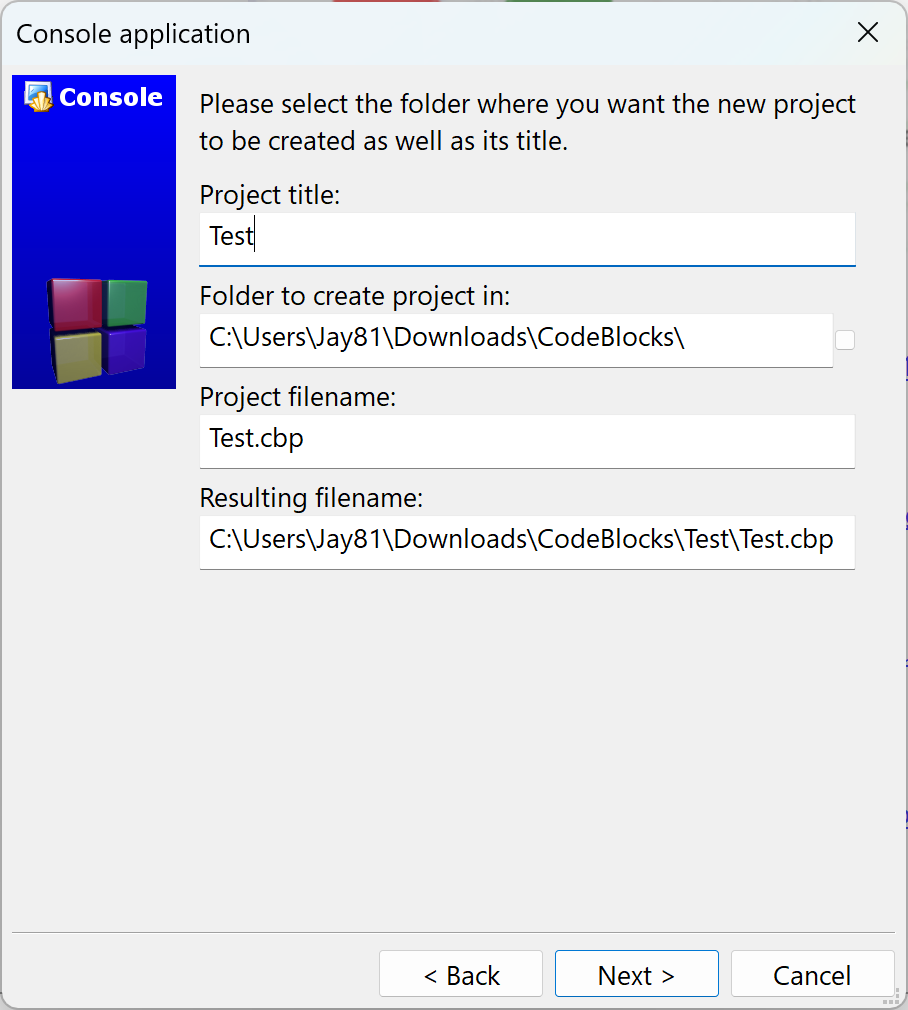
C'est ici que vous allez rentrer le nom de votre nouveau projet et choisir où le sauvegarder sur le disque. Essayez de regrouper au maximum tous vos projets d'étude dans un même répertoire pour les retrouver plus facilement. Cliquez ensuite sur Next.
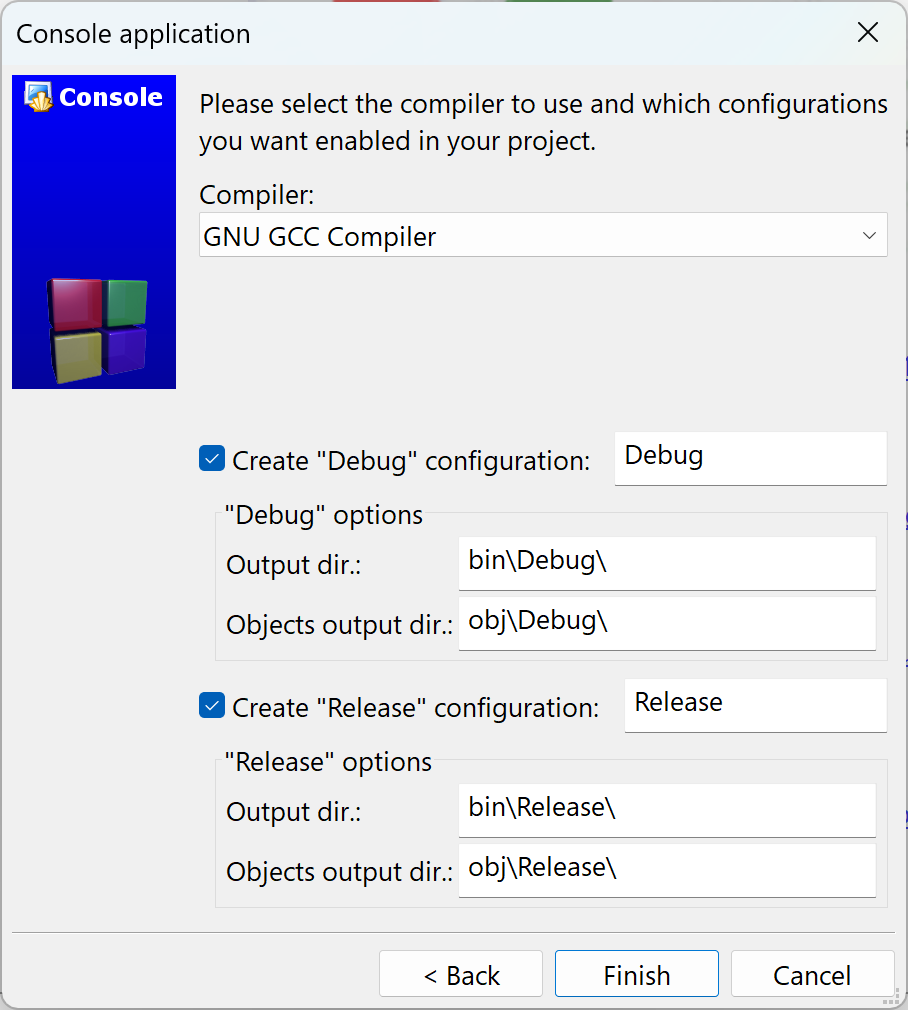
Là, ne touchez à rien et faites Finish.
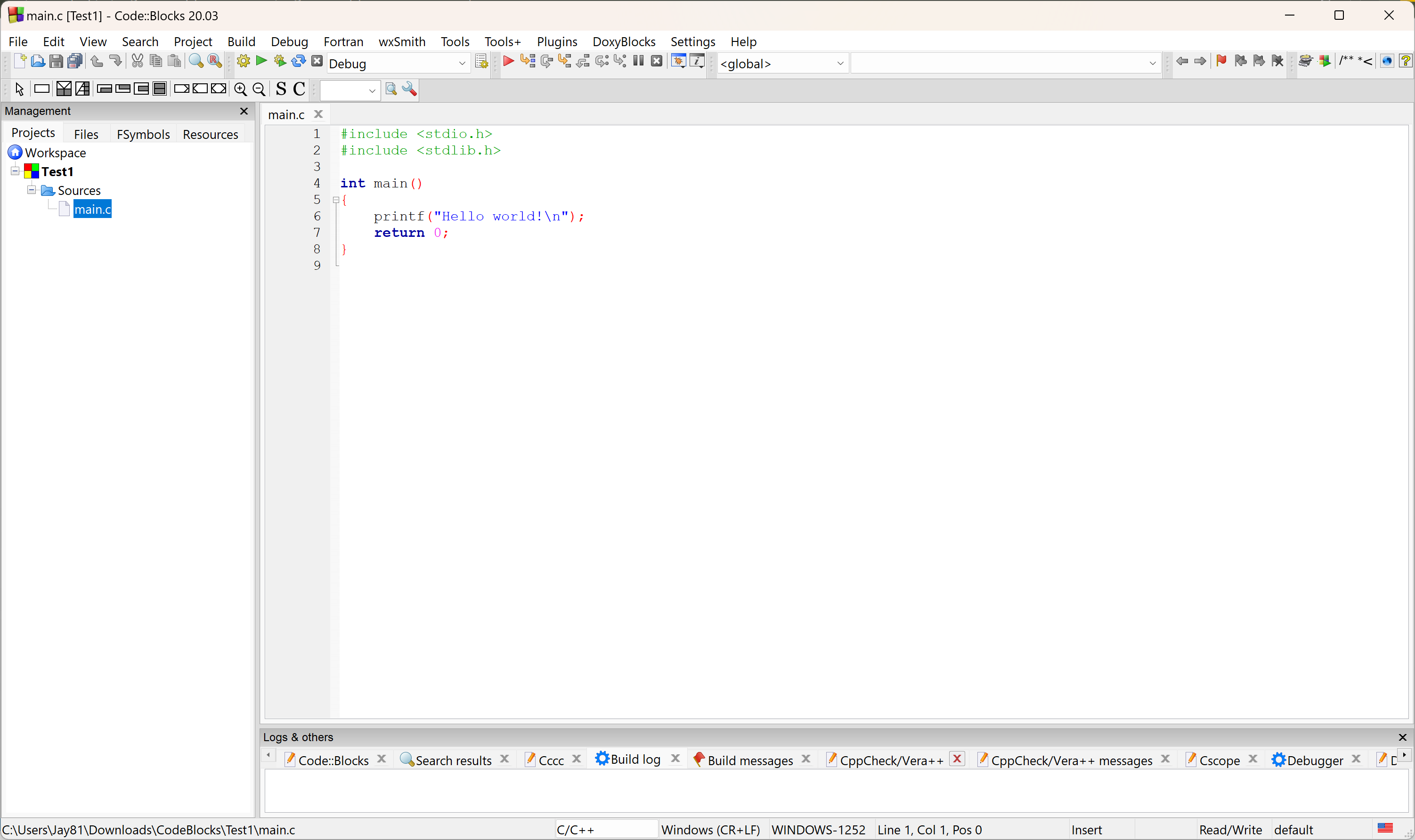
Félicitations, vous venez de créer votre premier projet !
Vous remarquerez qu'un fichier main.c existe déjà et qu'il contient le code d'un Hello world (= programme basique dont le but est d'afficher Hello World) ! Cela tombe bien, cela va nous permettre de vérifier qu'il compile bien et que tout fonctionne.
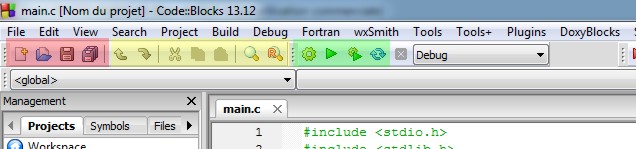
Vous voyez ces petites icônes tout en haut ? 
J'ai mis en couleurs celles qui vont le plus nous servir.
En rouge, vous trouverez dans l'ordre l'icône qui nous permettra d'ajouter un nouveau fichier à notre projet (car vous le verrez plus tard dans le Big Tuto, mais nous aurons besoin de dizaines de fichiers pour nos plus gros projets), l'icône pour ouvrir un projet existant, et enfin les disquettes qui se chargeront de sauvegarder le fichier en cours ou tous les fichiers d'un coup (plus pratique pour ne pas en oublier ).
En jaune, c'est du classique : annuler / refaire, couper / copier / coller et rechercher.
En vert, enfin, on trouve le bouton engrenage qui va compiler notre projet, le bouton avec la flèche verte qui va lancer notre programme compilé, le bouton engrenage et flèche ensemble qui va compiler puis lancer le programme (deux en un, comme la lessive  ) et enfin la flèche circulaire bleue qui va régénérer le projet de A à Z (en recompilant tout).
Pour tester, faites donc le bouton engrenage puis la flèche verte, ou le bouton 2 en 1 (au choix), et vous devriez voir la console s'afficher et vous dire "Hello World !"
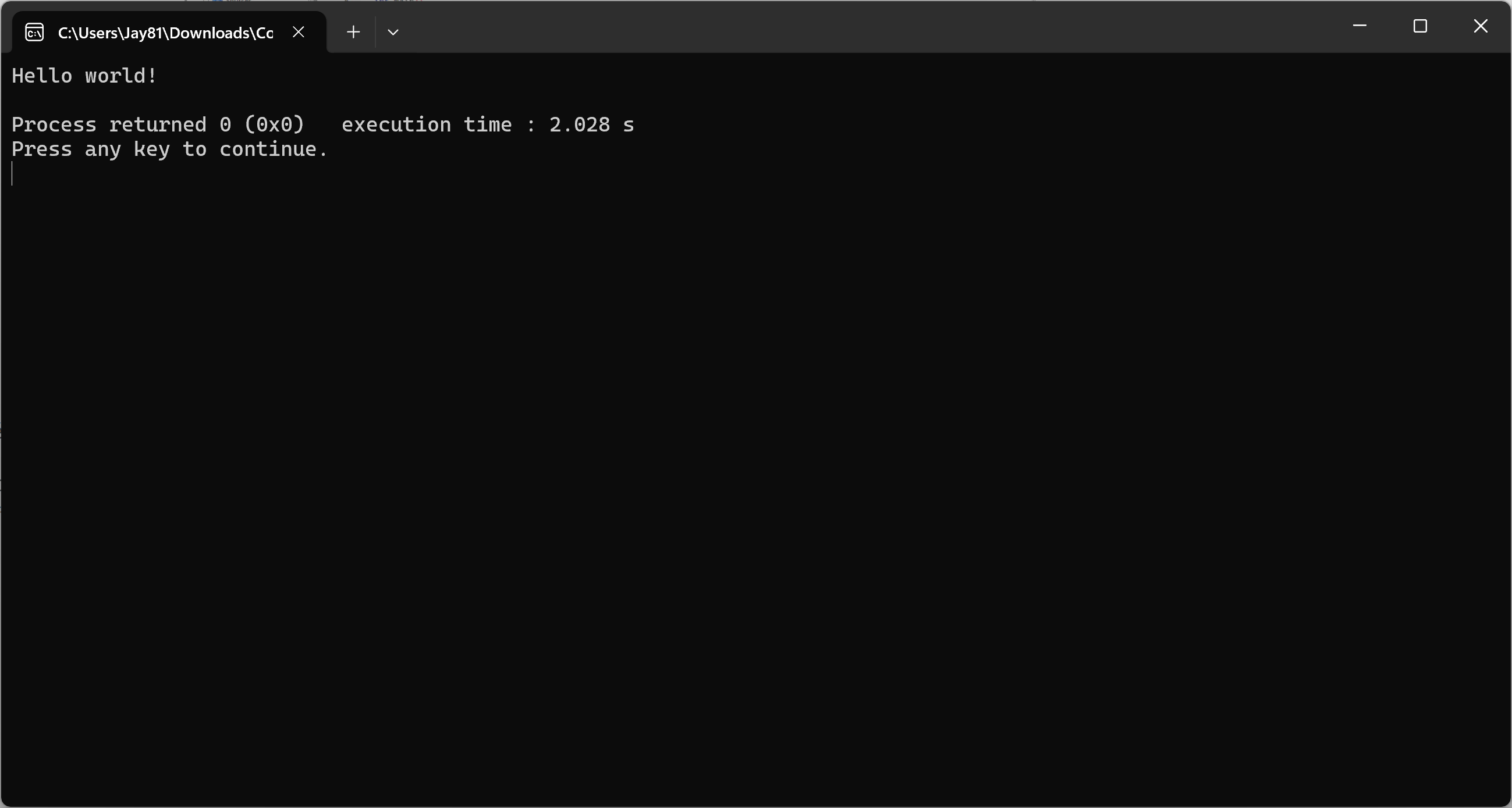
Félicitations, vous êtes maintenant paré à écrire du code, et vous pouvez passer au chapitre suivant (à moins que les autres types d'installation ne vous intéressent aussi ) !

II- Installer Visual Studio ou Visual Code
Pour installer Visual Studio 2022 ou ultérieur, rendez-vous à cette adresse:
https://visualstudio.microsoft.com/fr/
|
Mise à jour du 7 mars 2025 : Comme les éditions de Visual Studio se suivent rapidement mais se ressemblent sensiblement, nous ne mettons pas sans cesse à jour cette partie. Le fonctionnement reste similaire. Notez également que VS Code est disponible, plus versatile et pratique. Nous avons écrit un autre tuto pour le configurer sous Python. Pour ajouter le C ou le C++, il suffit de télécharger les extensions correspondantes et d'ajouter un compilateur. C'est un peu technique mais on trouve plein de tutos là-dessus sur la toile. 😉 |
Téléchargez l'installateur, puis installez Visual Studio 2022 Community (ou autre, comme vous voulez). Choisissez ensuite ce que vous voulez installer, en sélectionnant au moins le C/C++.
Comme pour Code::Blocks, nous allons voir ensemble comment créer un nouveau projet en C (il faudra en fait choisir C++, mais vous pourrez quand même programmer en C, le C++ étant perméable aux fonctions du C ). Choisissez donc Nouveau projet... sous Démarrer, à gauche ou choisissez Projet vide depuis la page d'accueil (cela revient au même).
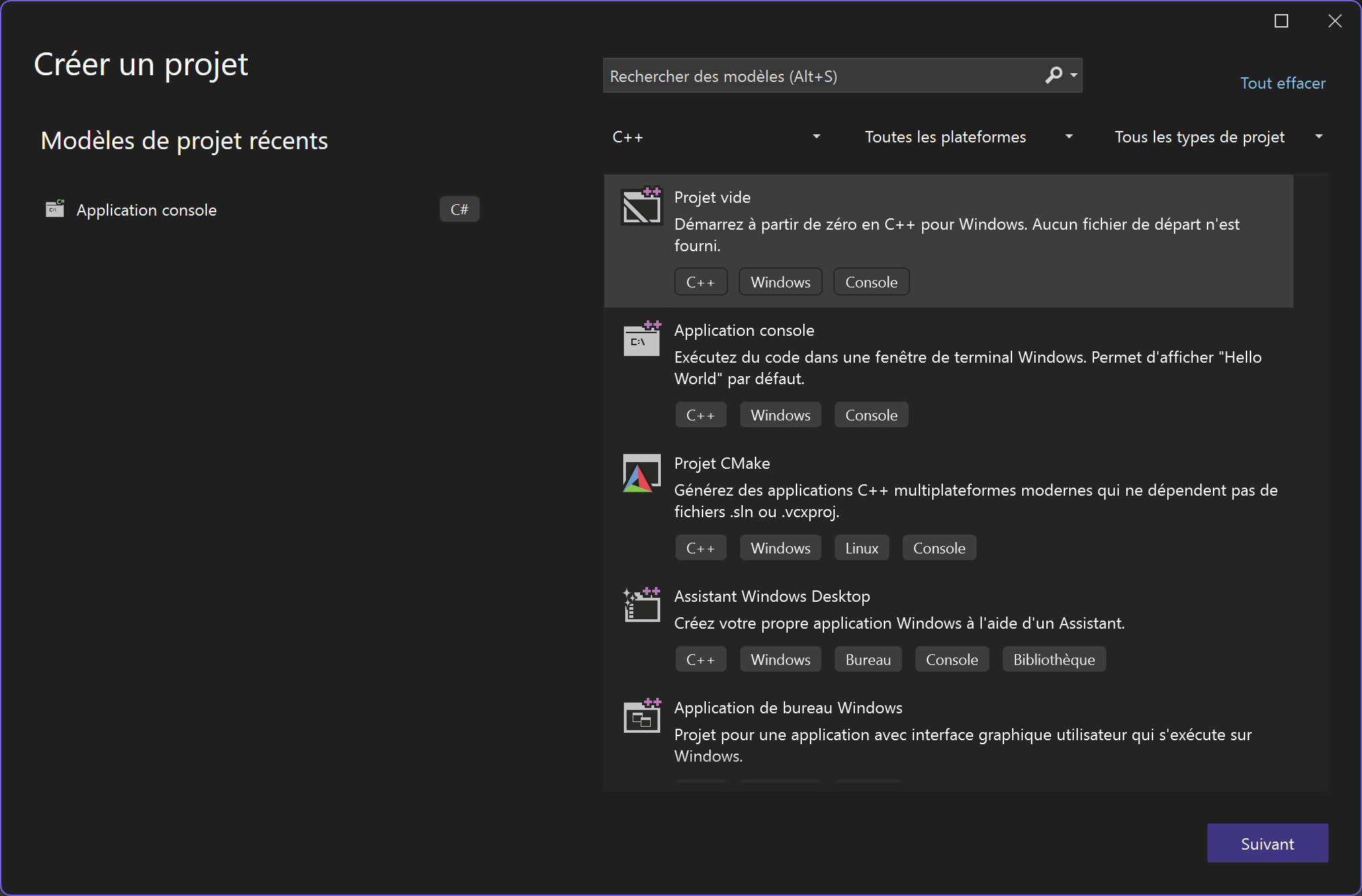
OU
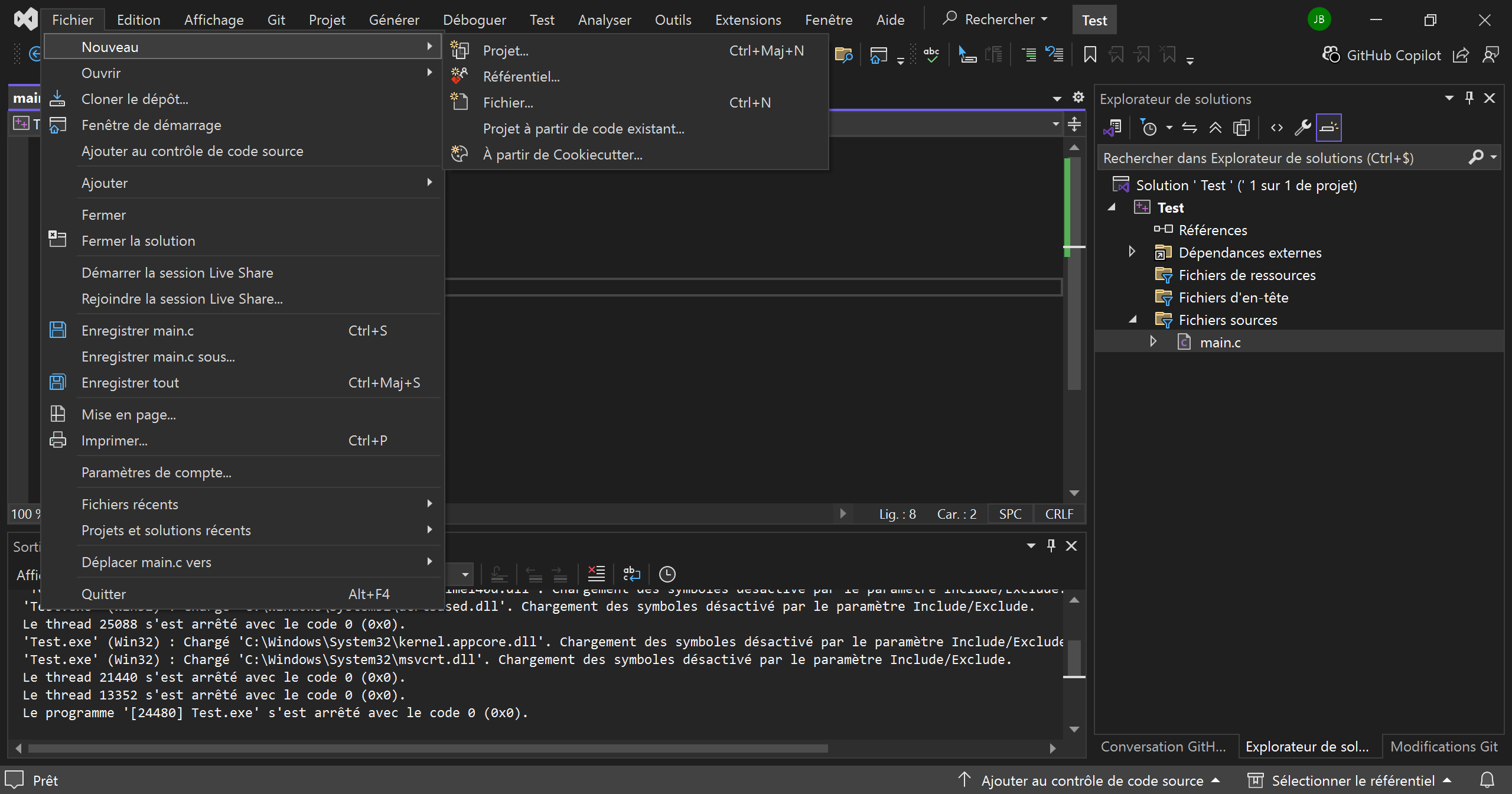
Ici, prenez bien garde à choisir votre projet en C++, car selon ce que vous aurez choisi, VS peut aussi gérer d'autres langages de programmation ).
Je vous laisse configurer le nom de votre projet et l'emplacement où le stocker.
Choisissez ensuite d'ajouter un nouvel élément à votre solution (vous pouvez l'ouvrir dans Affichage / Explorateur de solution, si elle n'apparaît pas).
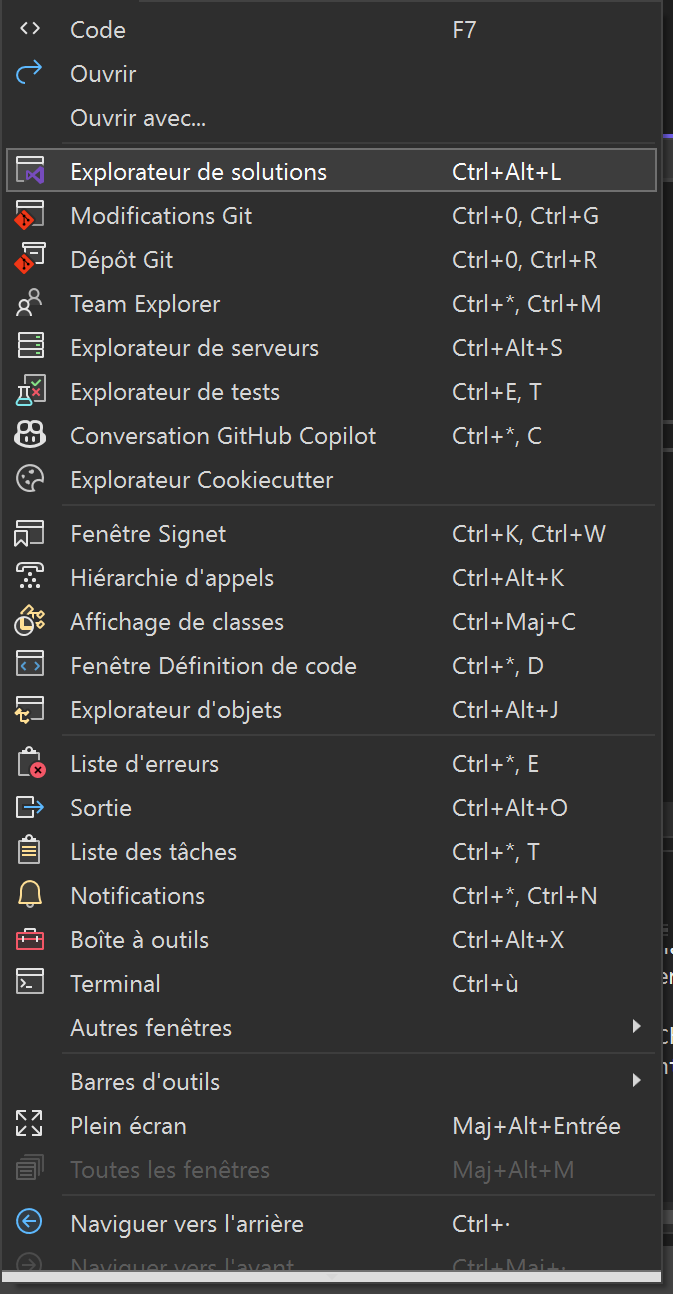
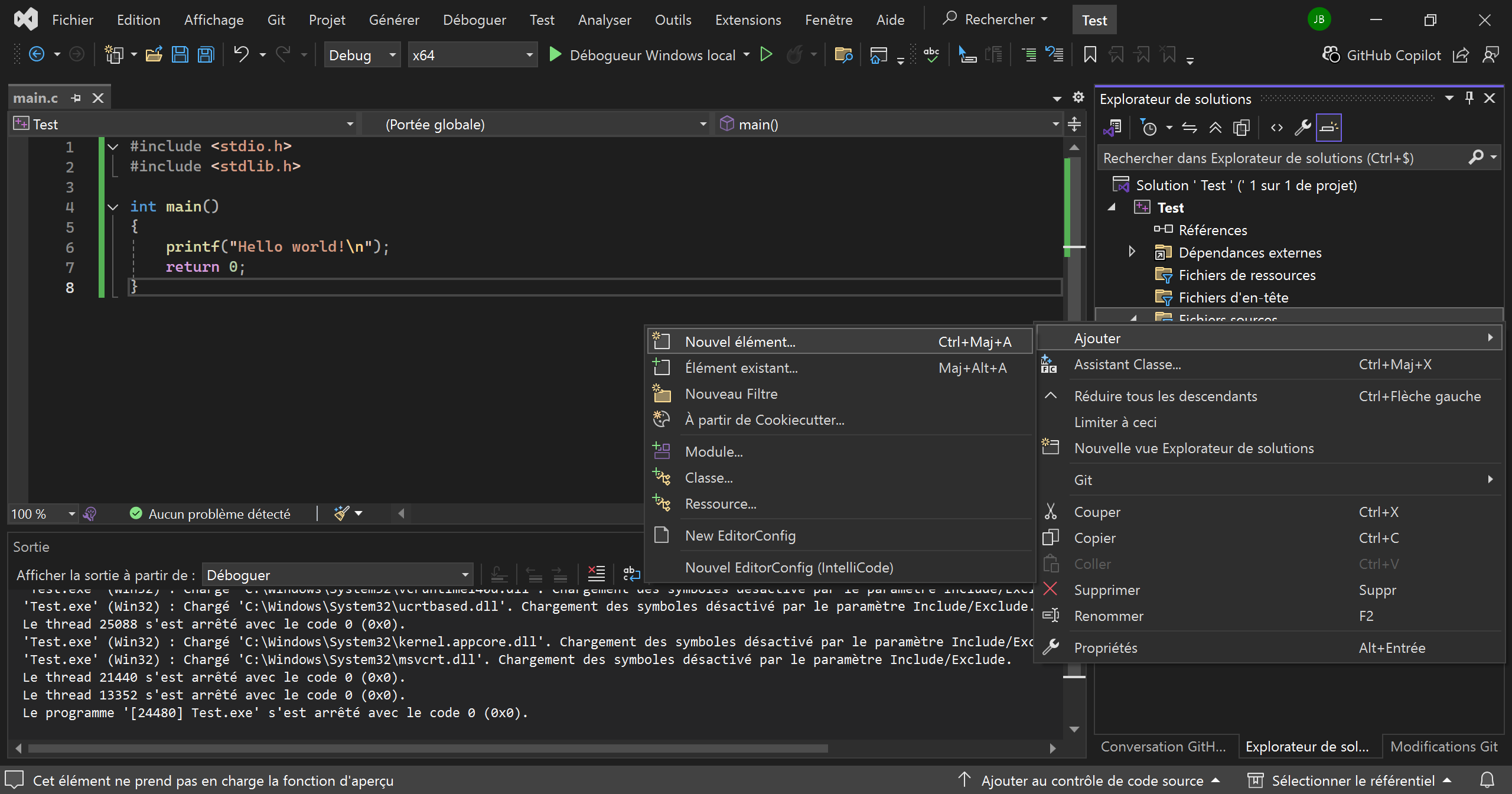
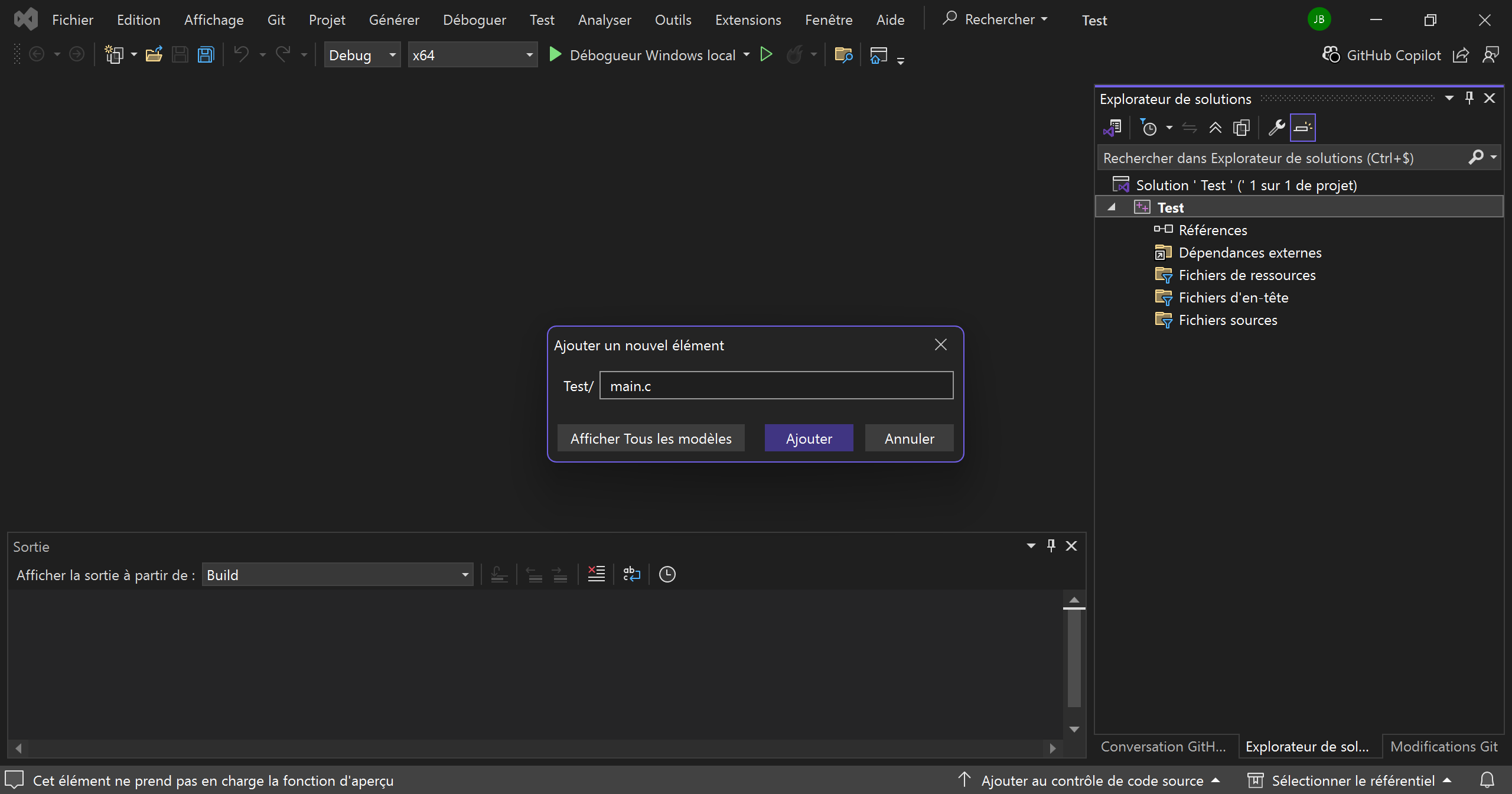
Appelez-le main.c (plus tard, on fera pareil avec les fichiers en-tête .h) :
Dans ce nouveau fichier, entrez le code suivant :
#include <stdio.h>
#include <stdlib.h>

int main()
{
    printf("Hello world!\n");
    return 0;
}
Puis faites ensuite CTRL+F5 ou appuyez sur la flèche verte en haut (Débogueur Windows Local) et répondez OUI, si on vous demande de compiler le projet, pour le lancer. Vous verrez alors votre Hello World apparaître !
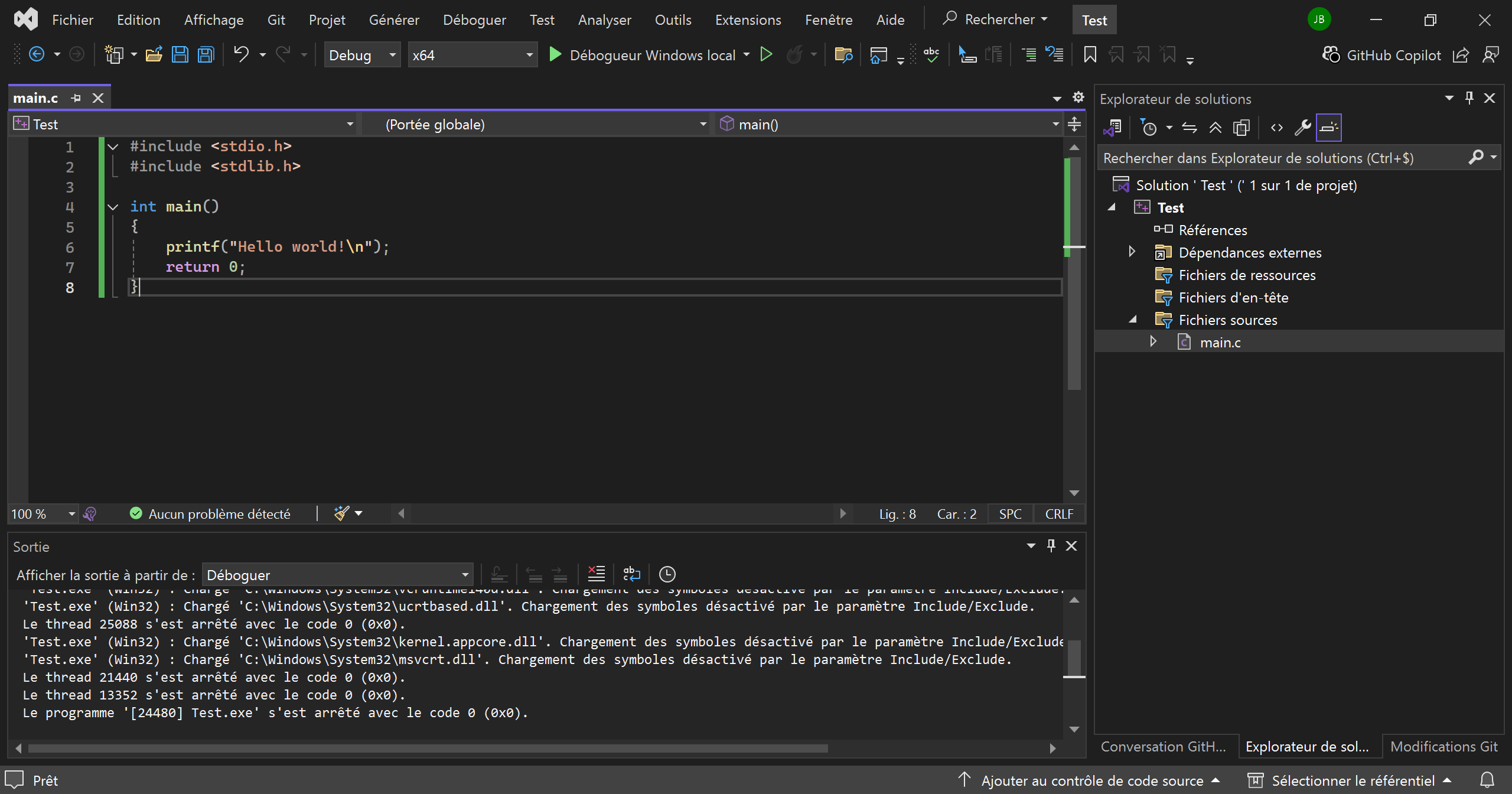
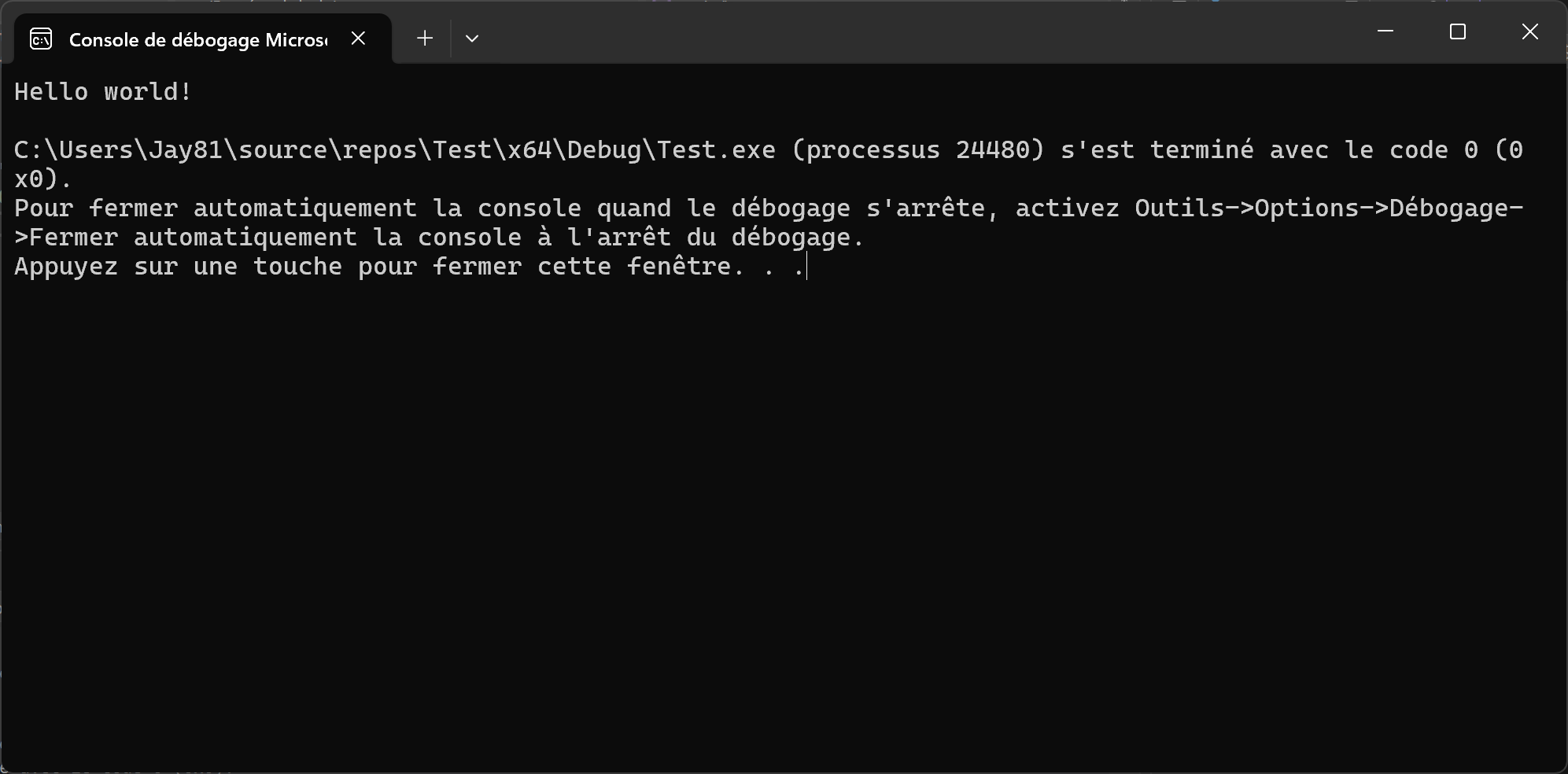
Eh voilà, vous êtes maintenant prêt à programmer en C avec Visual Studio 2022, et vous pouvez passer au chapitre suivant.
@ bientôt pour le prochain chapitre.