English
  Français

Tuto SNT : Les bases de l'informatique
Dans ce court tutoriel, nous allons voir ou revoir quelques usages de base de l'outil informatique. Le but est d'être très concret en couvrant les opérations de base dont vous aurez besoin tous les jours. Vous n'êtes pas obligés de tout lire, mais vous pouvez simplement consulter les passages qui vous intéressent.
Attention !Ce tutoriel s'adresse en priorité aux élèves que j'ai en cours de SNT pour la classe de Seconde. Il s'adapte donc aux ordinateurs qu'ils ont reçus pour travailler de la part de la région des Pays de la Loire. Bien entendu, tout le monde peut aussi consulter ce tuto, mais certaines parties (comme l'installation des logiciels) seront spécifiques à ce type d'ordinateurs. Da'illeurs, pour tout problème, tout dépannage avec les ordinateurs prêtés par la Région, merci de vous rendre sur leur site dédié : |

Comment installer des logiciels dans le centre de logiciel
Les ordinateurs prêtés par la Région sont verrouillés par un mot de passe administrateur que vous ne possédez pas. Vous êtes donc limités dans le choix des programmes que vous pouvez installer sur votre ordinateur.
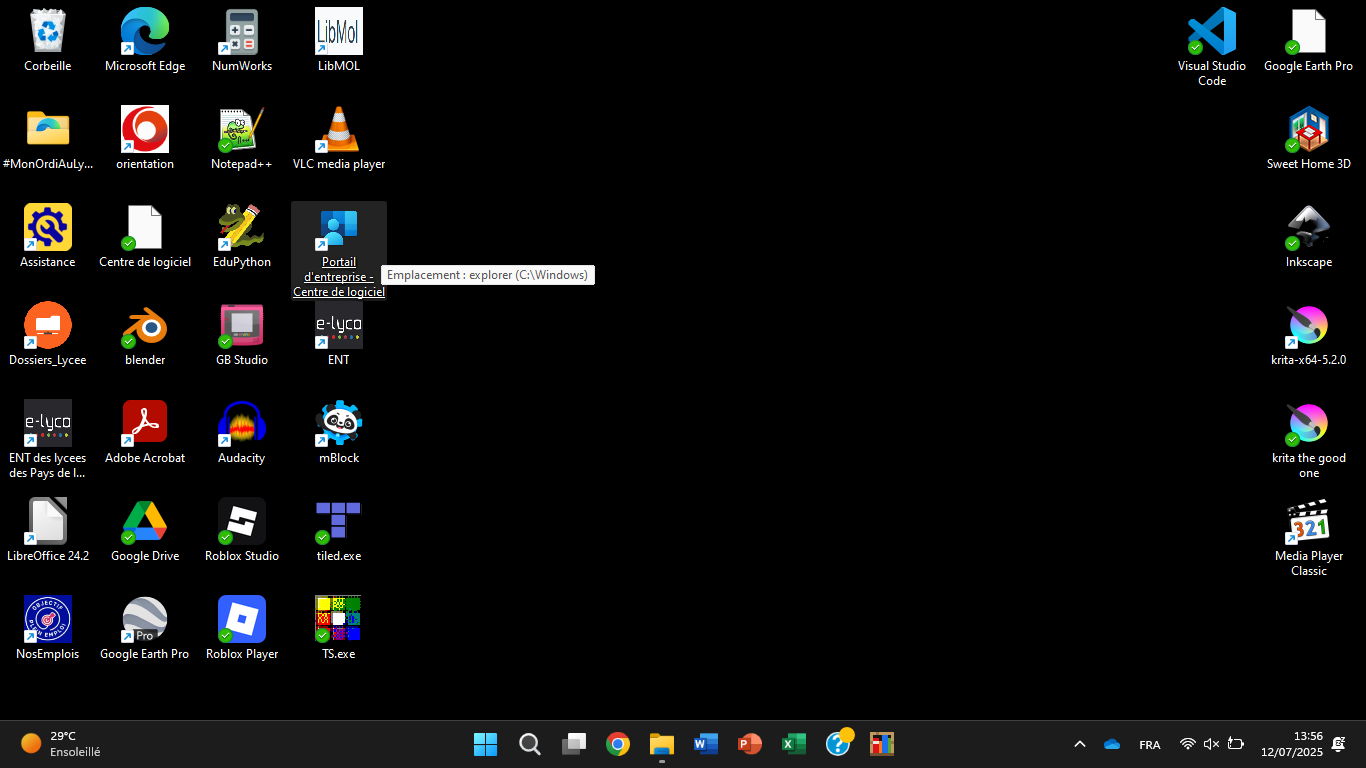
Pour installer un programme, il faut donc vous rendre dans le Portail d'entreprise - Centre de logiciels.
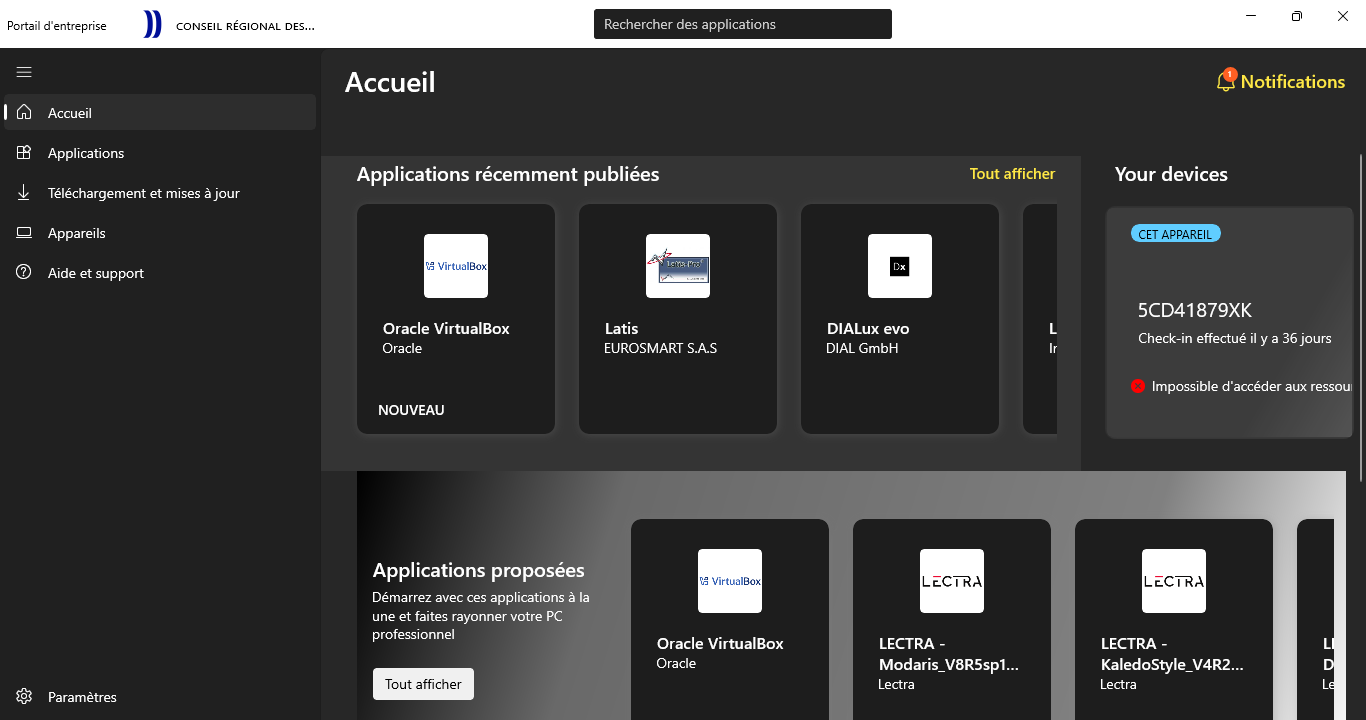
Vous arriverez sur la page d'accueil :
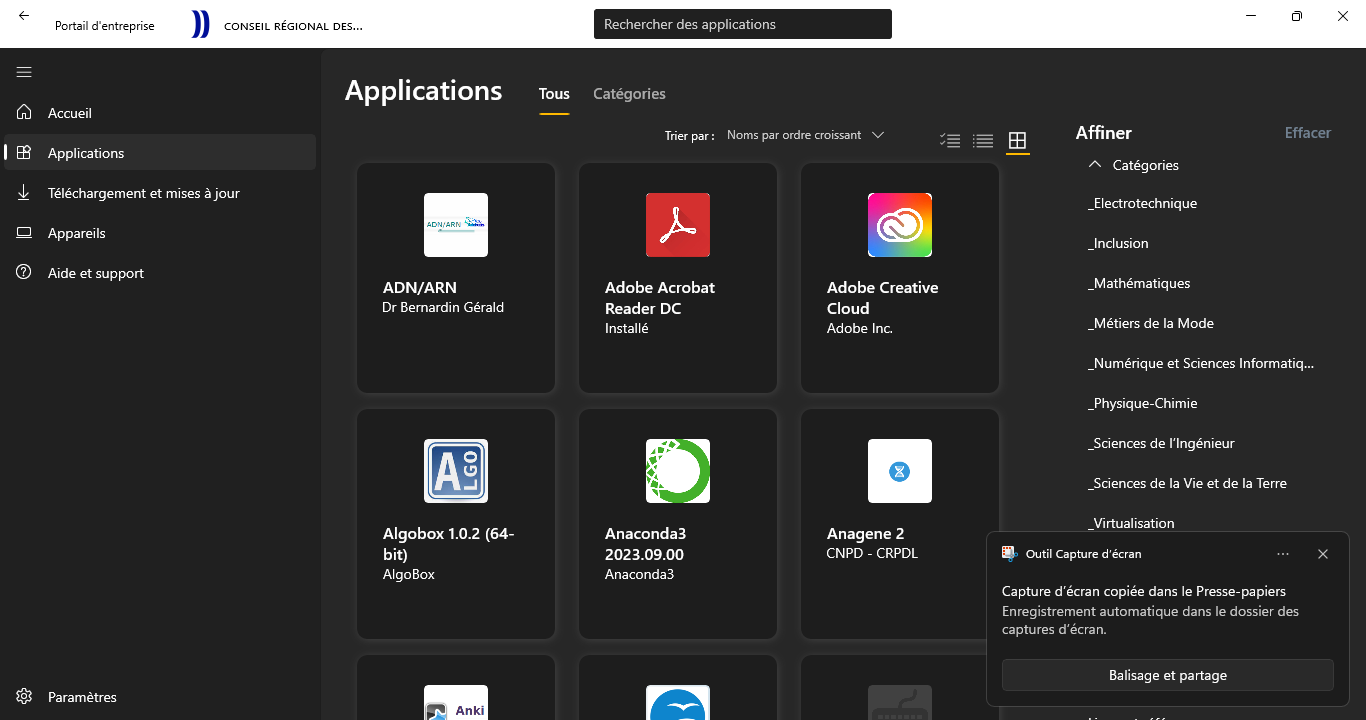
Cliquez sur Applications, pour accéder à la liste des programmes que vous pouvez installer.
Je vous donnerai en classe, en début d'année, la liste des programmes à installer chez vous, pour éviter que cela ne prenne trop de temps en classe. 😉
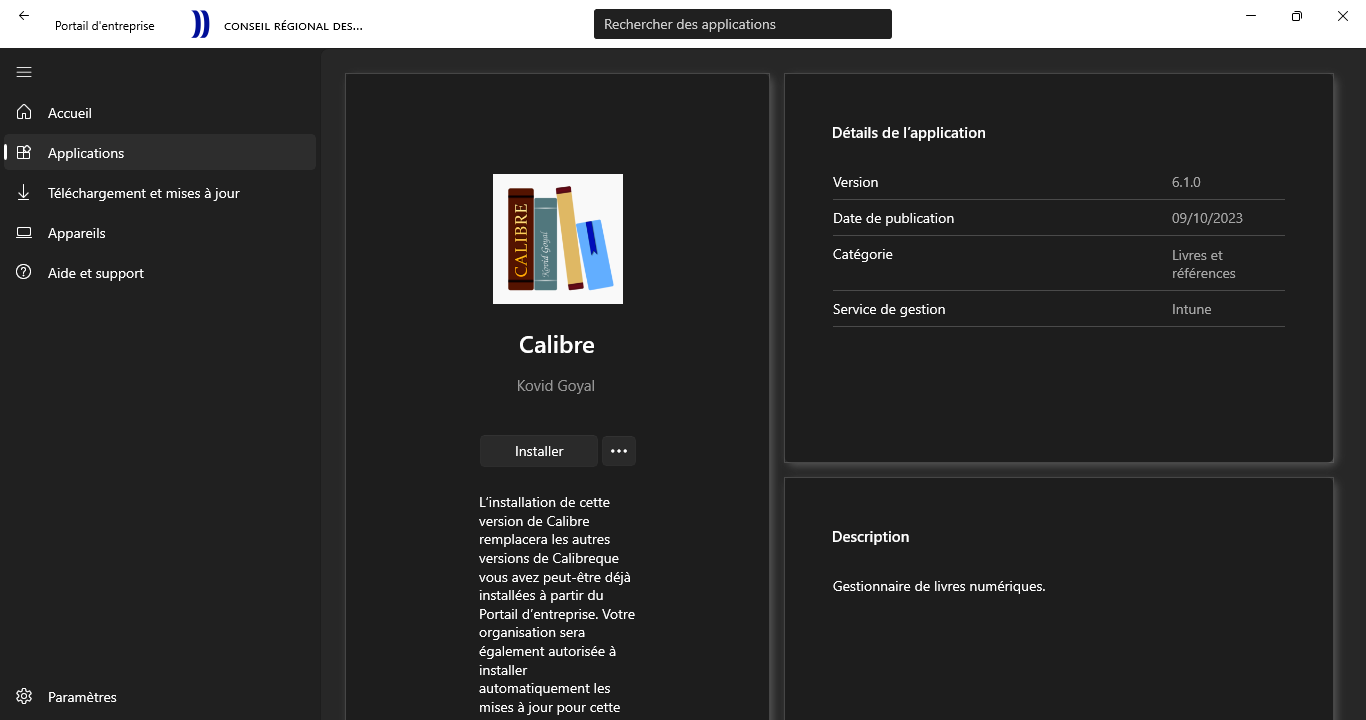
Si vous cliquez sur un programme, vous pourrez l'installer facilement (ou le désinstaller / mettre à jour) :
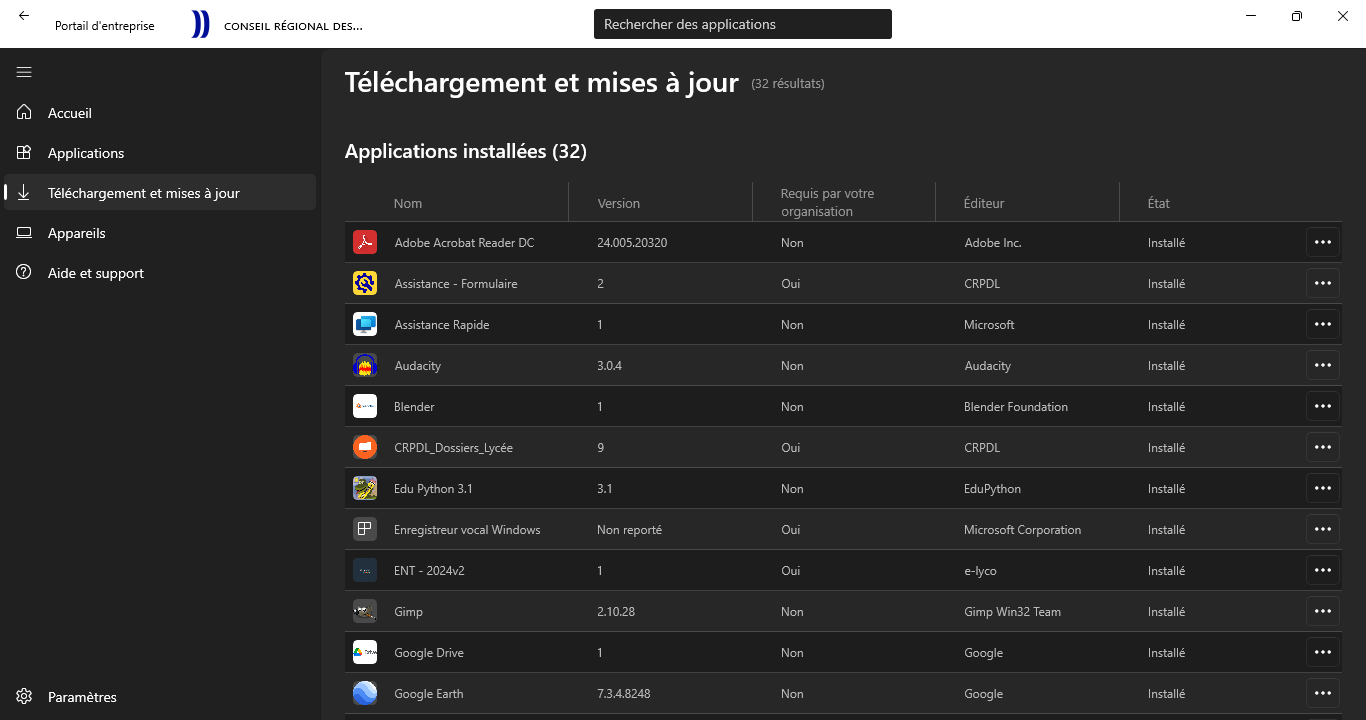
Vous pouvez aussi cliquer sur Téléchargement et mises à jour pour voir la liste des programmes installés et des téléchargements / mises à jour en cours.
Gérer des dossiers / fichiers dans l'explorateur
Nous allons maintenant voir rapidement comment gérer les fichiers sur le disque dur / SSD de votre ordinateur, afin de les organiser. Comme avec les cahiers / classeurs dans la vraie vie (IRL), c'est toujours mieux d'avoir des cours bien rangés. ☺️
Pour cela, nous allons utiliser l'explorateur de fichiers Windows en cliquant sur l'icône suivante :
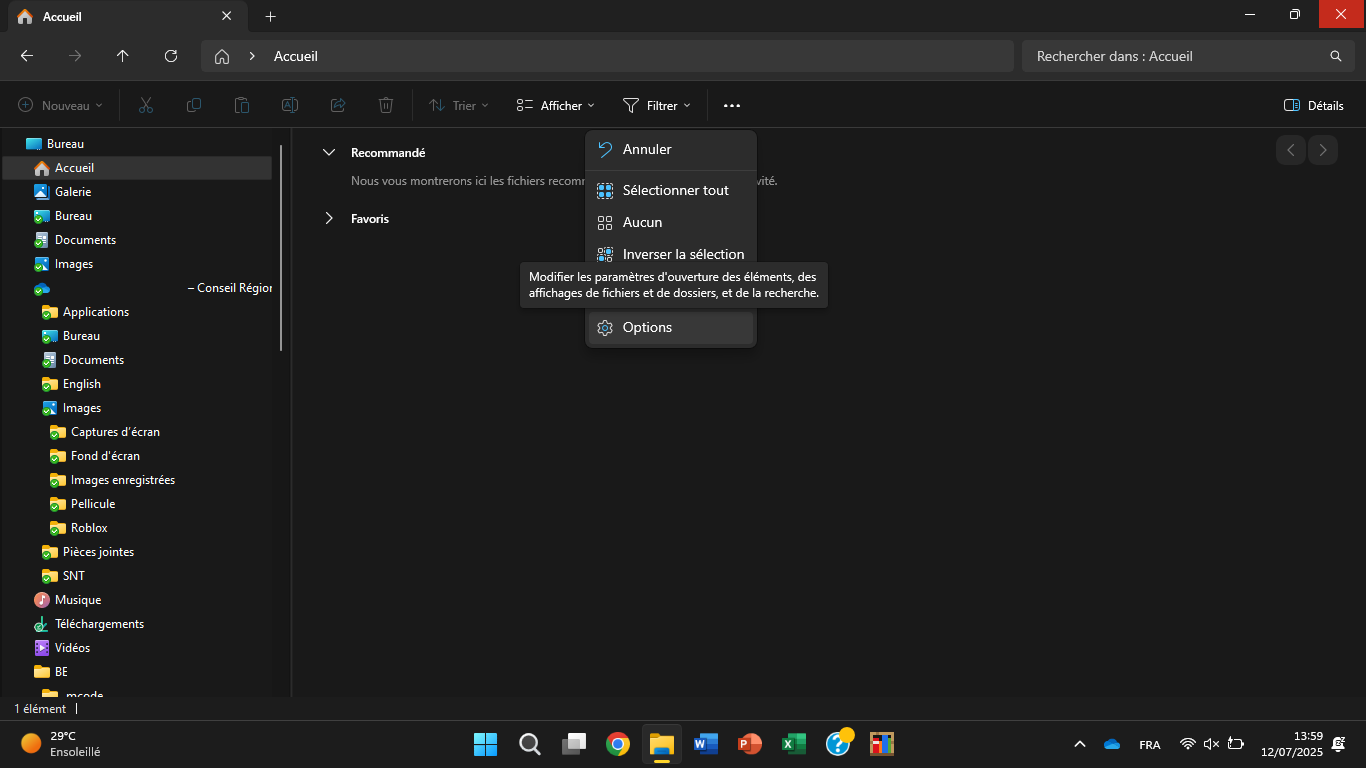
Et voilà, l'explorateur de fichiers ! 😀 Commençons par le configurer un peu, car cela nous fera gagner du temps pour nos futurs projets de SNT. Pour cela, cliquez sur les 3 petits points dans la barre en haut à droite, puis choisissez : Options.
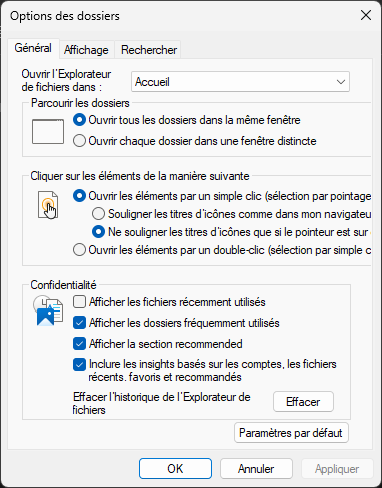
Dans l'onglet Général, vous pouvez coisir si vous préférez le double clic ou le simple clic pour ouvrir un programme et si vous voulez afficher ou non les derniers fichiers / programmes utilisés. Faites comme vous voulez.
Ce qui nous intéresse, se situe dans l'onglet Affichage. Là :
- Décochez la case : Masquer les extensions des fichiers dont le type est connu.
- Cochez : Réduire l'espace entre les éléments (affichage compact).
- Cochez : Volet de Navigation : Développer jusqu'au dossier ouvert.
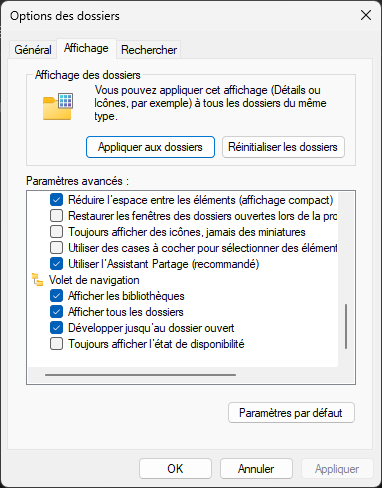
Voilà, passons maintenant à la gestion des fichiers, en cliquant sur OK.
A gauche, vous avez l'arborescence de vos fichiers sur le disque et à droite, le contenu du dossier (ou répertoire) sélectionné.
En effet, sur votre disque, les fichiers sont classés dans des dossiers pour pouvoir les retrouver plus facilement (comme des feuilles dans des classeurs pour vos cours). 😁
Vous pouvez créer des fichiers / dossiers où vous voulez mais il faut éviter les dossiers système (en général leur accès est interdit aujourd'hui, heureusement !). Si vous prenez le dossier Windows, par exemple, il comprend tous les fichiers de votre système d'exploitation (OS) Windows. Si vous l'effacez, vous n'avez plus de Windows et votre ordinateur ne démarrera plus ! 😱 Ne touchez donc pas aux dossiers Programmes / Programmes (x86) / Utilisateurs / Windows, à moins de savoir ce que vous faites. 😉
Le plus simple, c'est encore d'utiliser un Drive (comme OneDrive, voir ci-dessous) pour stocker tous vos fichiers.
Utilisez donc de préférence les dossiers :
- Documents : pour stocker vos fichiers de cours,
- Images : pour stocker vos images / photos,
- Musiques : pour stocker votre musique,
- Vidéos : pour stocker vos vidéos,
- Téléchargements : dossier par défaut pour télécharger depuis internet. Cherchez ici en premier, pour retrouver un téléchargement.
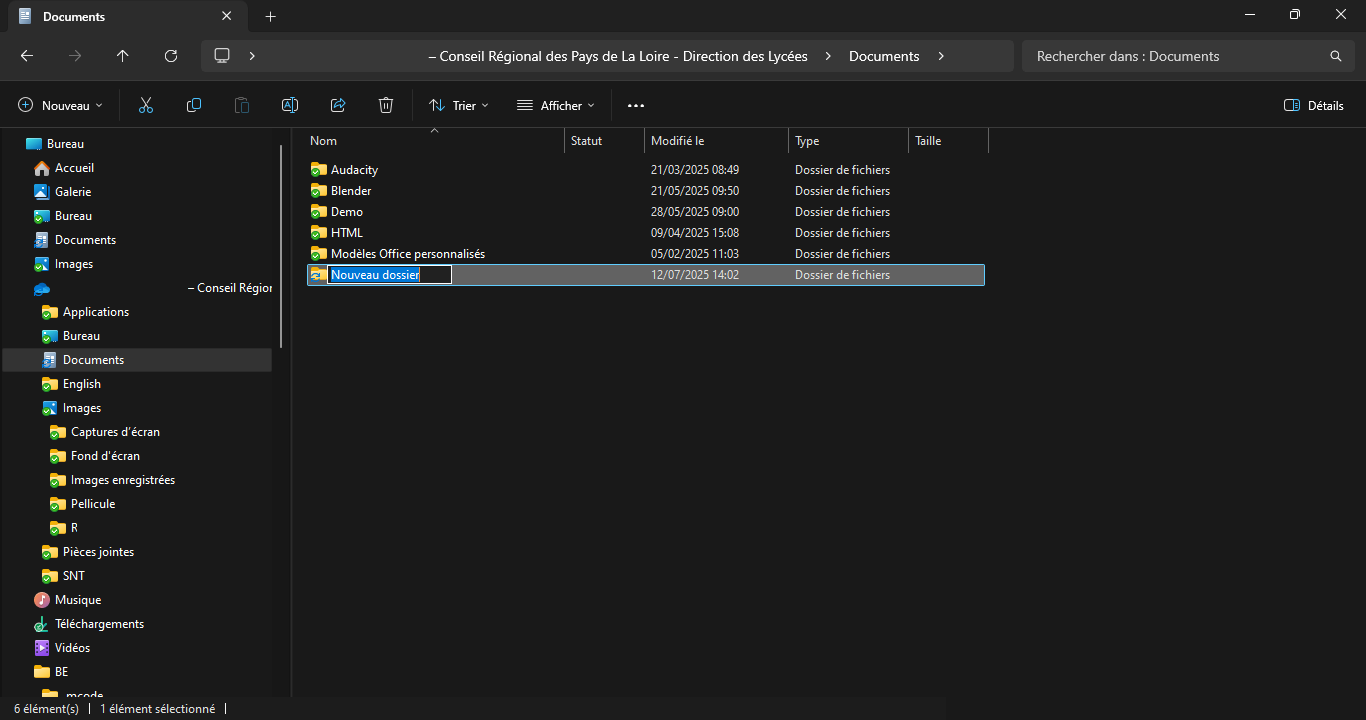
- Pour créer un nouveau Dossier, cliquez sur le bouton + Nouveau en haut à gauche, choisissez Dossier et donnez-lui un nom. Vous pouvez aussi créer certains fichiers basiques sans passer par le logiciel, comme Word avec ses .docx, ou des fichiers Texte avec l'extension .txt, mais en général, vous créez des fichiers dans un programme et vous les enregistrez ensuite dans le bon dossier.
- Vous pouvez créer des dossiers dans des dossiers pour classer vos documents. Par exemple, vous pouvez créer un dossier : Cours de Seconde dans Documents, puis dans ce dossier, vous créez un autre dossier par matière comme par exemple : Francais, Maths, SNT... Dans les noms de dossiers / fichiers, il vaut souvent mieux éviter les lettres accentuées et les ç / à ou caractères spéciaux. 😉
- Raccourcis utiles pour la gestion des dossiers / fichiers :
- COPIER ou CTRL+C pour copier un dossier / fichier.
- COLLER ou CTRL+V pour coller un dossier / fichier et donc créer un double.
- COUPER ou CTRL+X pour copier un dossier / fichier et l'effacer ensuite.
- SUPPR pour supprimer un dossier / fichier.
- CTRL+Z pour annuler.
- Si vous ne vous souvenez plus des raccourcis, ces fonctions sont disponible en faisant un clic gauche avec la souris.
La corbeille
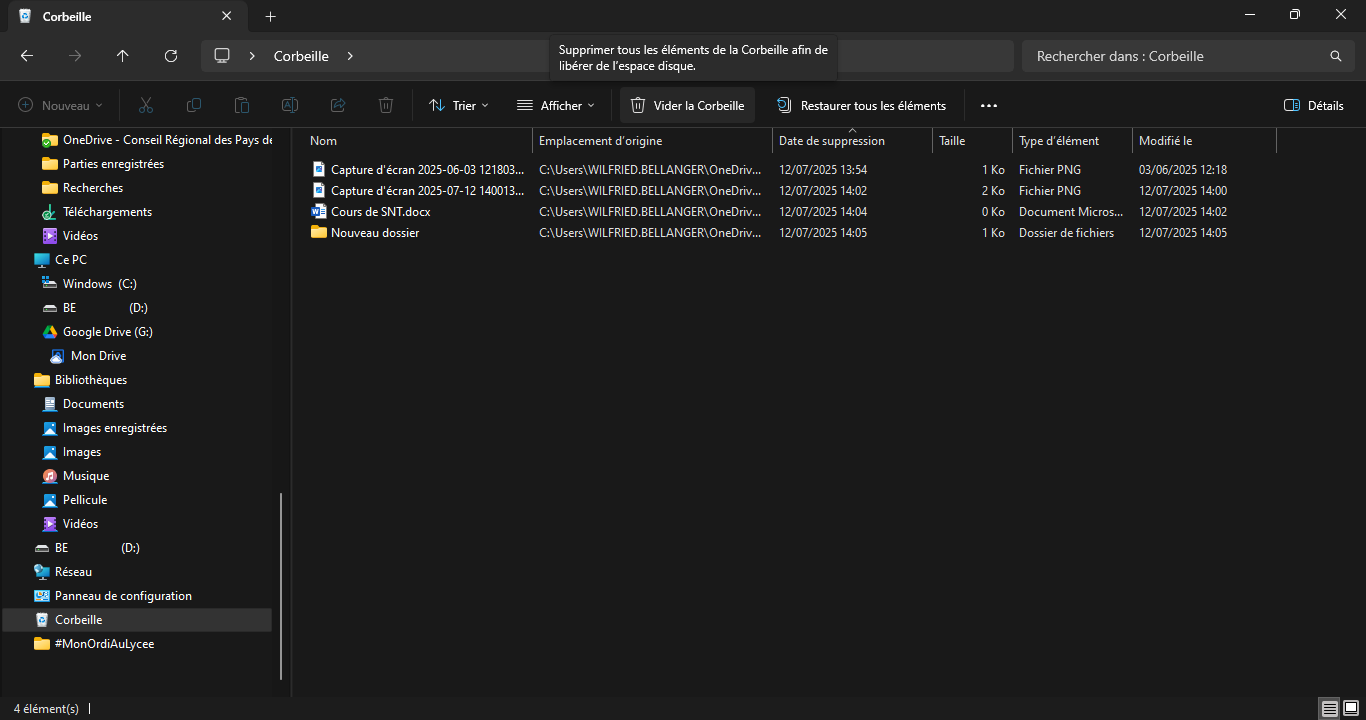
Une fois supprimé, un fichier ou un dossier (avec tout son contenu) va dans la corbeille.
Là, vous pouvez :
- Restaurer un élément si vous l'aviez jeté par erreur,
- ou Vider la corbeille pour tout effacer définitivement.
Utiliser un drive (Google Drive ou One Drive)
Il est fortement conseillé d'utiliser un Drive (ou Nuage) pour sauvegarder vos cours.
Pourquoi ? 😅
Parce que le Drive va sauvegarder tous vos documents sur internet. Comme ça, si vous avez un souci avec votre ordinateur (ce qui arrive encore assez souvent), vous pourrez récupérer tous vos cours, à la condition d'avoir bien retenu vos identifiant / mot de passe.
Par défaut, les ordinateurs Windows de la Région sont configurés avec un OneDrive Pays de la Loire pour que vous puissiez retrouver tous vos fichiers sur votre compte, peu importe l'ordinateur. Mais pour cela, il faut sauvegarder vos fichiers dans les dossiers correspondants (onglet avec un nuage bleu, où il est écrit : Conseil Régional des Pays de la Loire).
Si vous voulez, vous pouvez aussi utiliser Google Drive (plus d'espace de stockage) en passant par le Centre de Logiciels.
Vous pouvez aussi installer l'application sur votre Smartphone pour retrouver vos cours. Cela peut-être utile pour retrouver vos fiches de révision sur votre téléphone, par exemple. 😉
Dézipper un fichier
Les fichiers zip sont très utiles car ils permettent de regrouper plusieurs fichiers et de les compresser en un seul.
Ainsi, si vous devez envoyer 10 fichers pdf à quelqu'un, ce sera beaucoup plus confortable de lui envoyer un seul mail avec les 10 pdf dans un seul fichier zip, plutôt que 10 mails contenant chacun un fichier ! 😎
C'est comme si vous au lieu d'envoyer à la même personne 10 objets dans un seul colis, vous lui envoyiez 10 colis ! Ou si, quand vous faisiez vos courses, vous achetiez chaque objet un par un, au lieu de prendre un caddie ! 😅
Vous allez donc télécharger beaucoup de fichiers zip sur internet car ils sont très pratiques. On ne va pas rentrer dans les détails ici, mais juste voir l'essentiel.
Pour dézipper un fichier zip :
- Le plus simple est de faire un clic Droit dessus et de choisir Extraire. Windows va extraire l'archive dans un nouveau dossier qui portera le nom de l'archive.
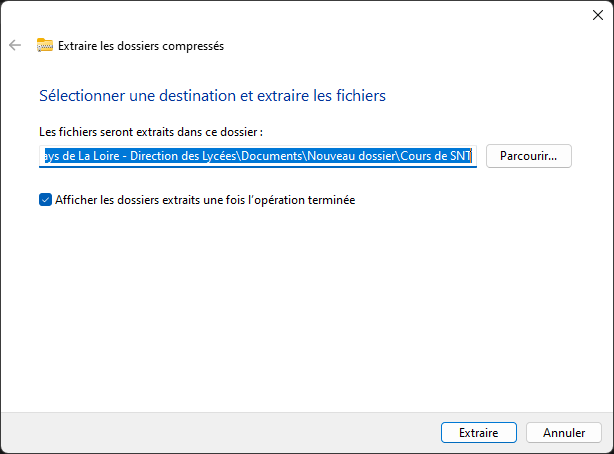
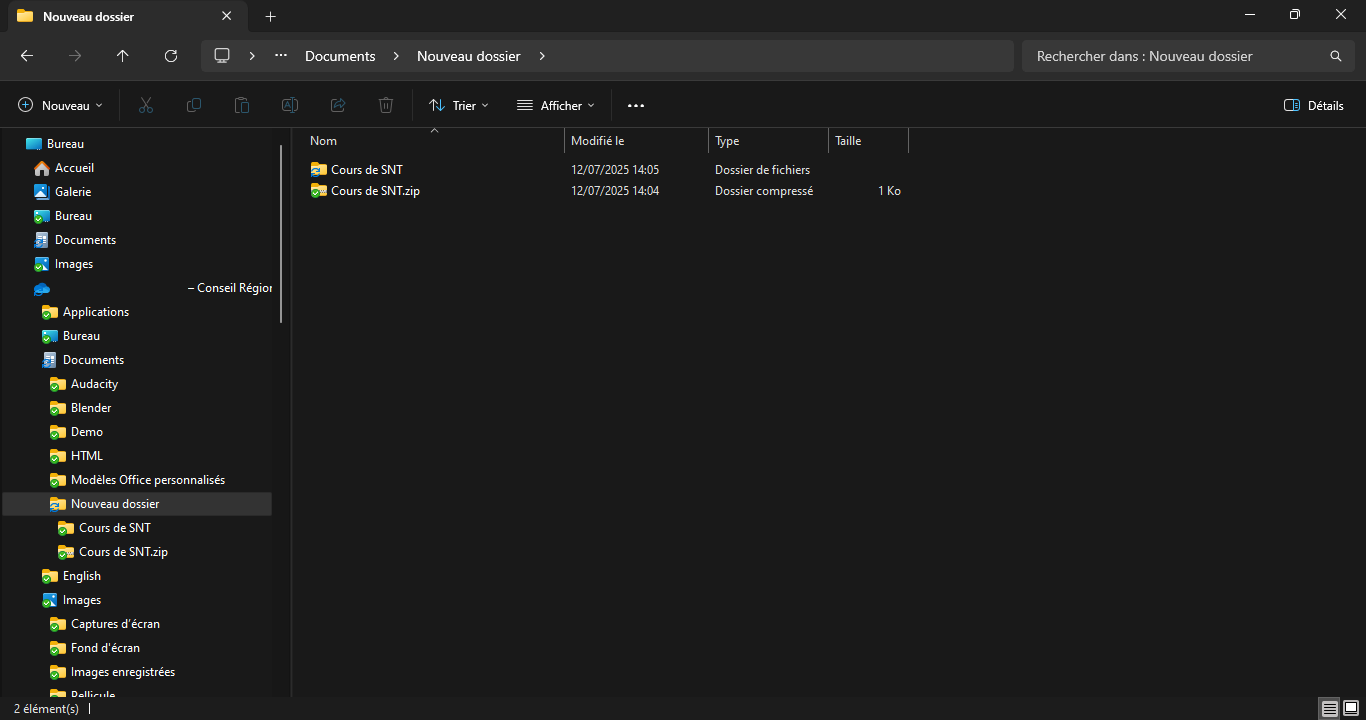
- Vous pouvez aussi utiliser 7zip, installé par défaut, en faisant Clic Droit / Afficher d'autres Option / 7 zip puis Extraire Ici ou vers...
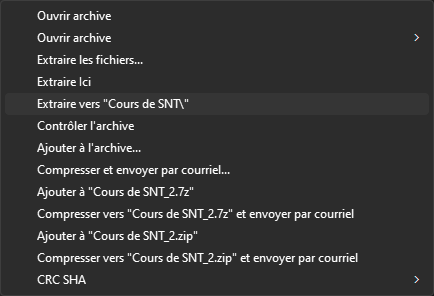
Attention ! Si vous cliquez sur un fichier zip, vous pourrez vois ce qu'il contient comme si c'était un dossier, mais vous ne pourrez pas utiliser / modifier les fichiers car ils sont toujours compressés à l'intérieur de l'archive. Pour vous en servir, il faudra donc OBLIGATOIREMENT la dézipper avant.
Pour créer une archive zip :
- Sélectionnez les fichiers / dossiers à zipper (en général, le plus simple est de regrouper tous les fichiers dans un dossier puis de le zipper),
- Faites un Clic Droit / Afficher d'autres Option / 7 zip puis Ajouter à l'archive.
- 7zip va s'ouvrir, choisissez bien le format zip, modifiez le nom de l'archive au besoin et cliquez sur OK.
Chercher / ouvrir un programme
Certains programmes ont directement leur icône sur le bureau ou dans la barre des tâches (tout en bas), mais d'autres non, car sinon le bureau serait plein et illisible ! Cela ne signifie pas pour autant qu'ils ne sont pas installés ! 😋
Pour les retrouver et les lancer, cliquez l'icône Windows tout en bas, dans la barre des tâches, cela va lancer le menu Démarrer. Ici, vous retrouverez les programmes importants que vous avez épinglés mais vous pouvez aussi rechercher un programme dans la barre en haut ou cliquer sur Tous pour voir la liste alphabétique de tous les programmes installés sur l'ordinateur.
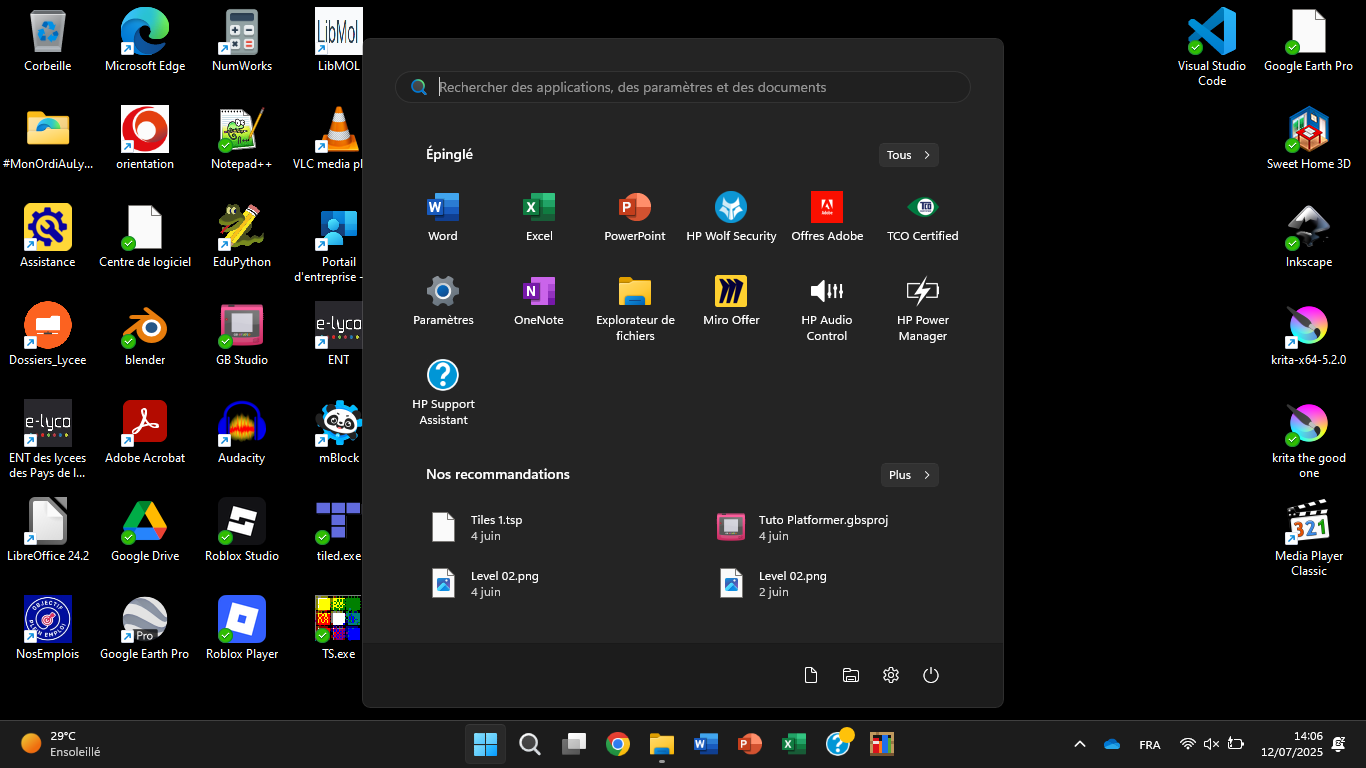
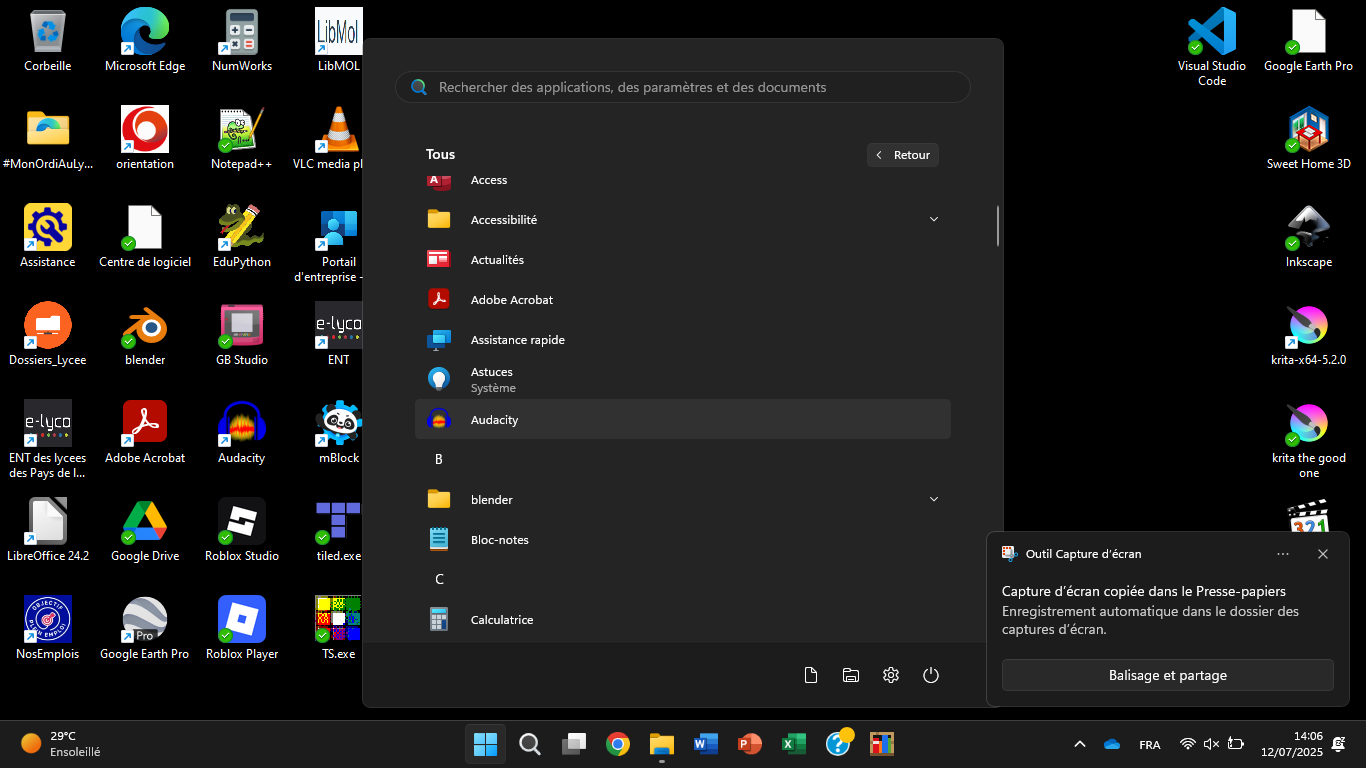
Faites défiler pour retrouver votre programme et le lancer ! 😉 Vous pourrez aussi l'épingler avec un clic droit pour le retrouver plus vite la prochaine fois.
Gérer le bureau
Vous pouvez déplacer les icônes sur le bureau avec la souris, les supprimer en appuyant sur la touche Suppr. (Attention, cela supprimera juste le raccourci sur le bureau, pas le programme ! Faites CTRL + Z pour annuler).
Pour le personnaliser, faites un clic droit -> Personnaliser pour changer le thème, les couleurs ou le fond d'écran. 😉
Ouvrir le gestionnaire des tâches
Le gestionnaire des tâches permet de gérer l'ordinateur et est souvent utile. Pour y accéder, faites un clic Droit sur la barre des tâches ou utiliser le raccourci CTRL + ALT + SUPPR.
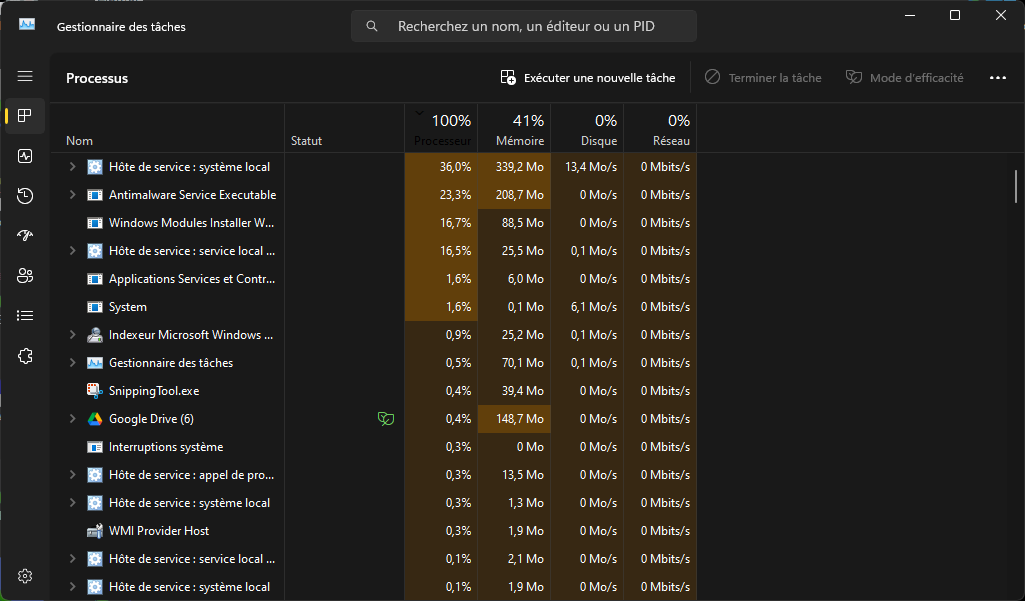
Dans cet onglet, vous pouvez voir la liste des processus qui tournent en ce moment-même sur votre PC (oui, il y en a beaucoup, même quand apparemment il ne "fait rien" 😅). Vous pouvez observer qui utilise le Processeur, la mémoire RAM, le SSD ou le réseau / wifi.
Si un programme est planté, vous pouvez forcer son arrêt ici en cliquant dessus, Clic Droit -> Fin de tâche. C'est très utile ! 😀
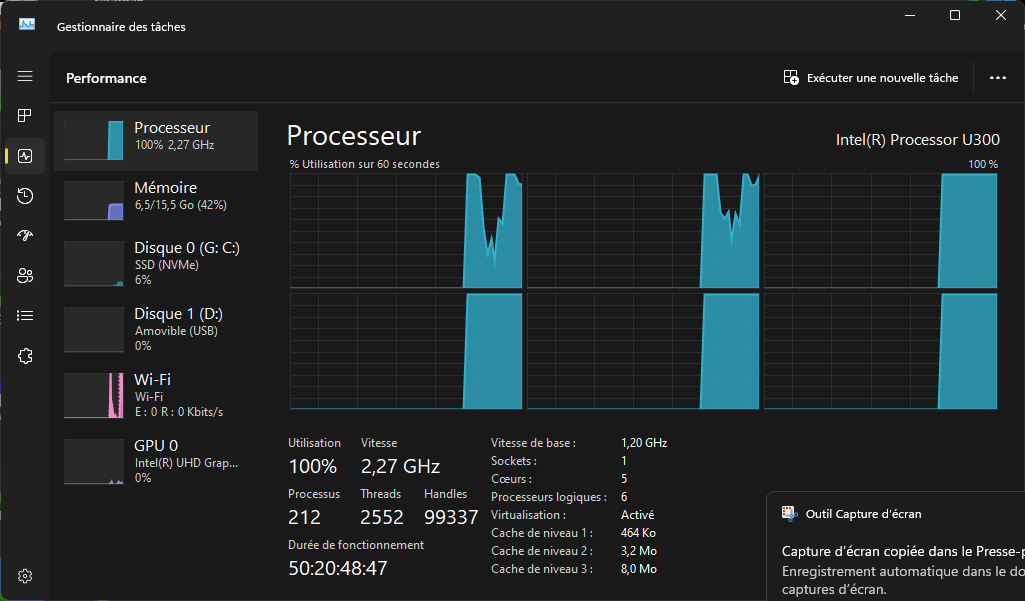
Ici, vous pourrez observer l'utilisation du processeur, de la mémoire, du SSD, du Wifi ou du GPU (carte graphique). Si votre RAM est toujours pleine, il pourrait être bon de désactiver des programmes au démarrage dans l'onglet suivant :
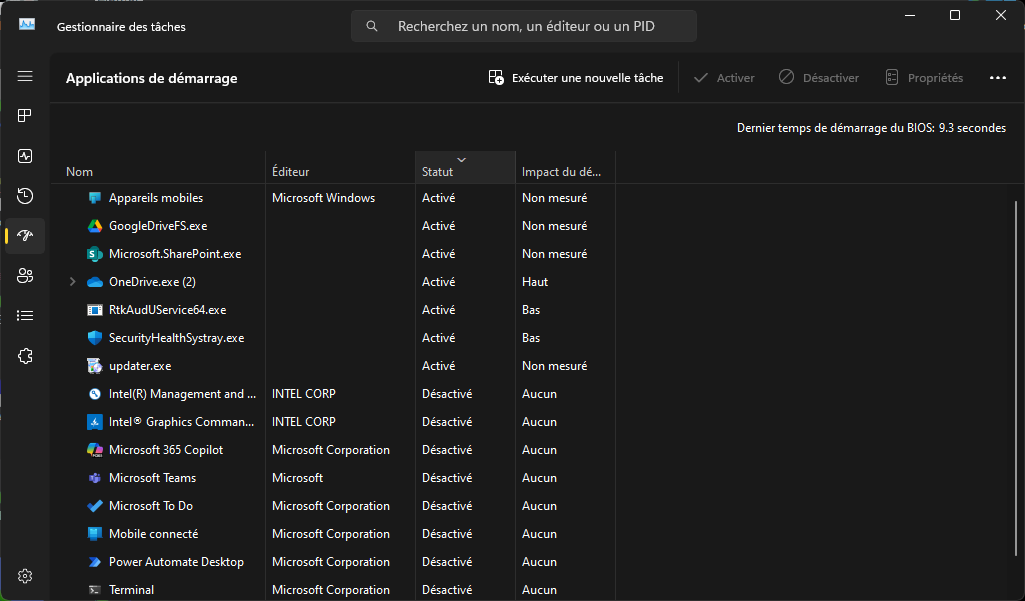
Vous trouverez ici la liste de tous les programmes qui démarrent automatiquement avec WIndows. Plus il y en a et plus ils prennent de ressources. Vous pouvez vous inscrire de la capture d'écran ci-dessus pour désactiver ce qui n'est pas indispensable. 😉
Utiliser E-lyco / Pronote / Eléa
Pour accéder à l'ENT E-Lyco du lycée, accédez à sa page d'accueil et cliquez sur Connexion en haut à droite :
https://robert-garnier.paysdelaloire.e-lyco.fr/
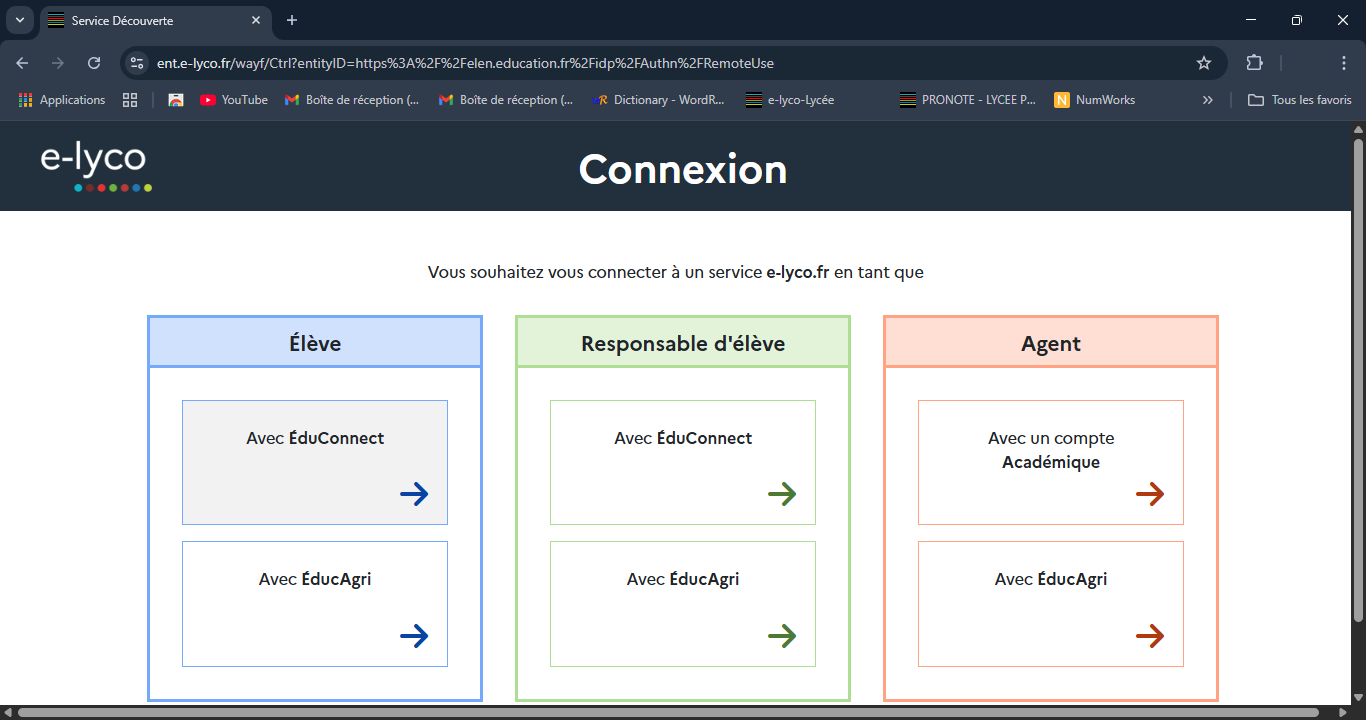
Choisissez Elève Avec EduConnect et...
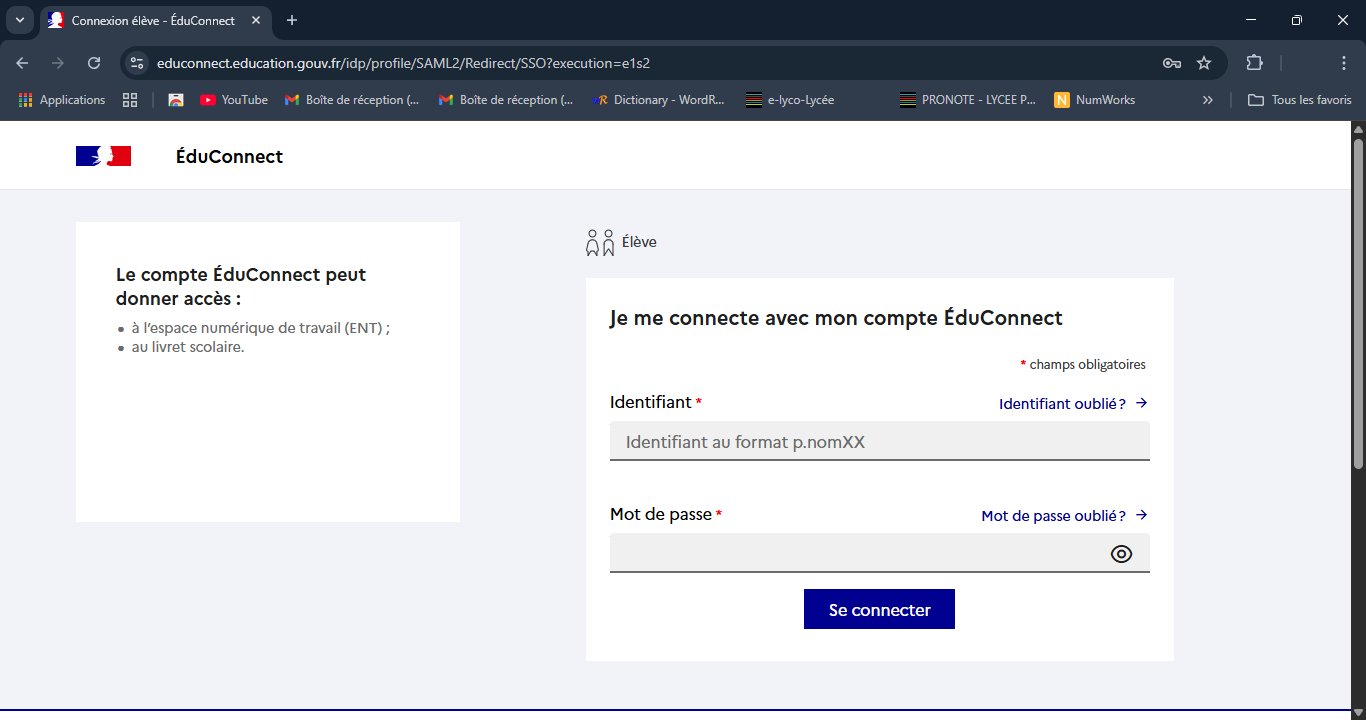
...entrez votre identifiant et votre mot de passe.
Si vous les avez oubliés, vous pouvez utiliser Identifiant / Mot de passe oublié, à condition d'avoir bien rentré une adresse e-mail valide à l'inscription, la première fois.
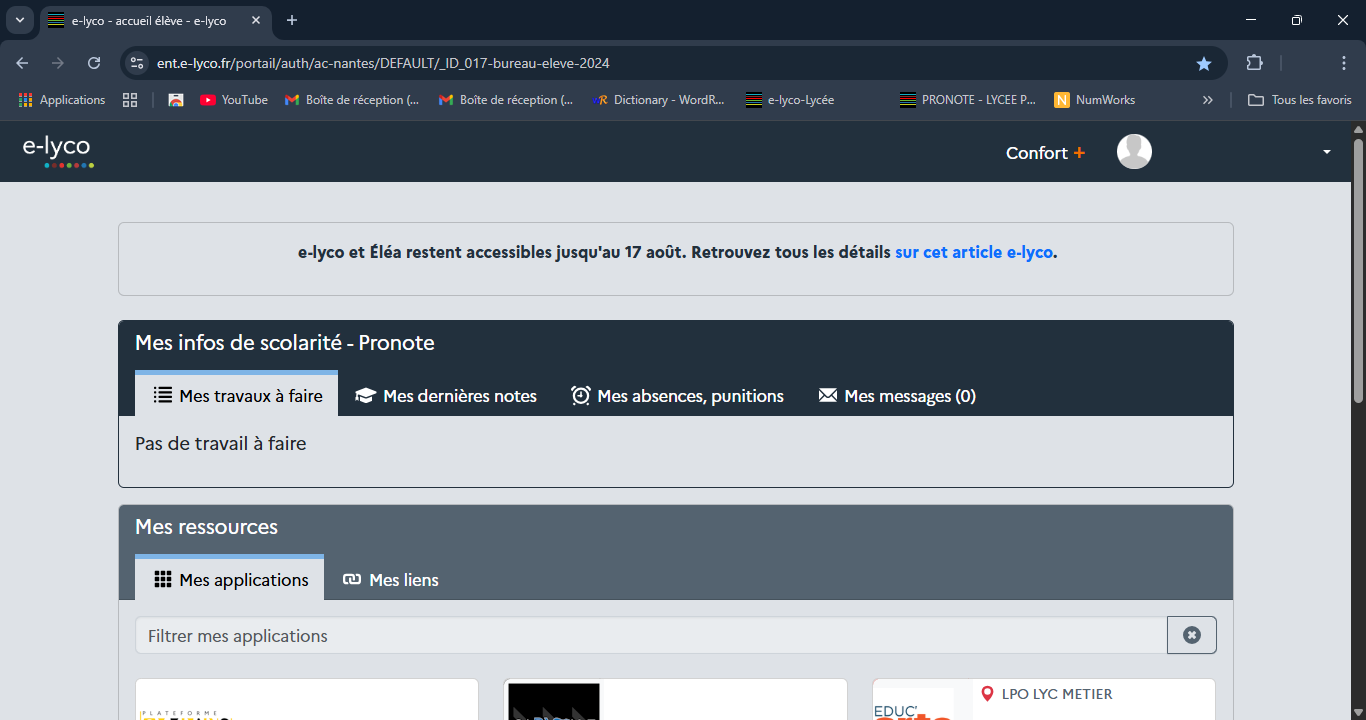
Vous arrivez dans l'ENT qui récapitule les dernières infos issues de Pronote, comme vos devoirs ou vos notes.
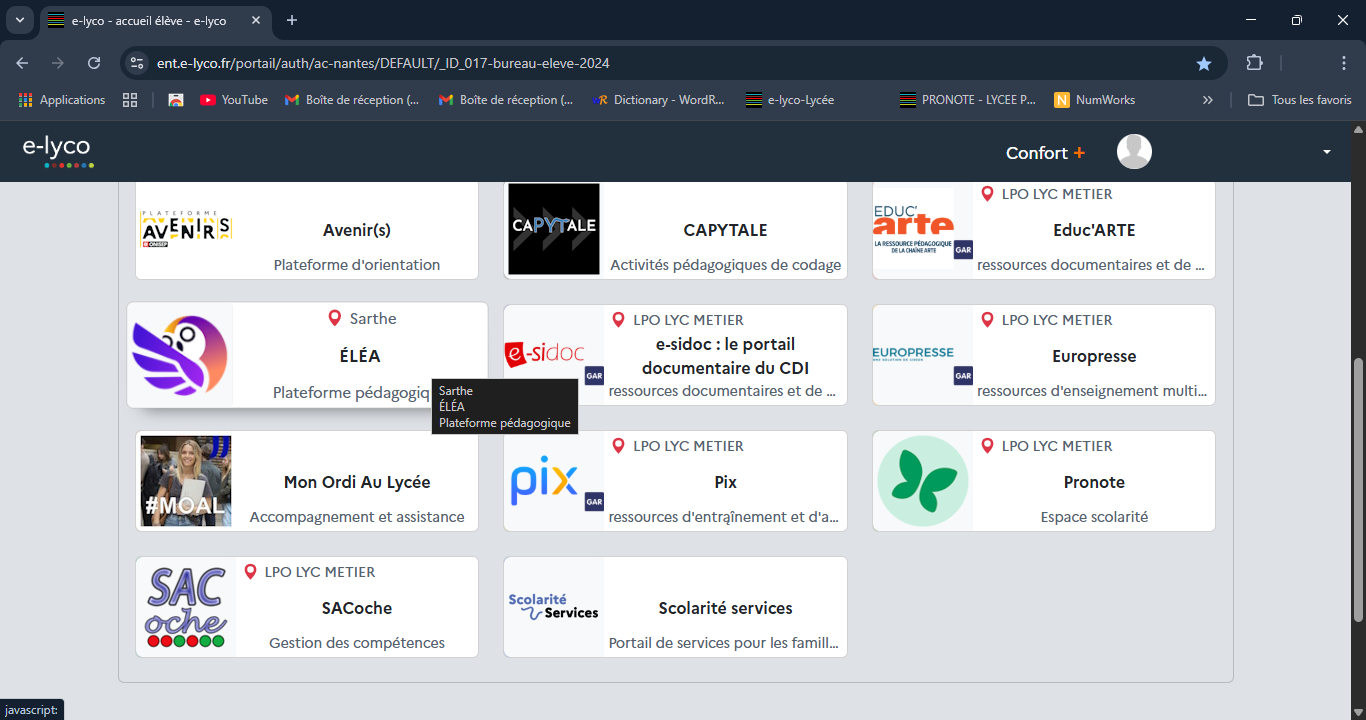
Vous avez accès à diverses applications éducatives dont ELEA, qui vous sera utile pour certains cours.
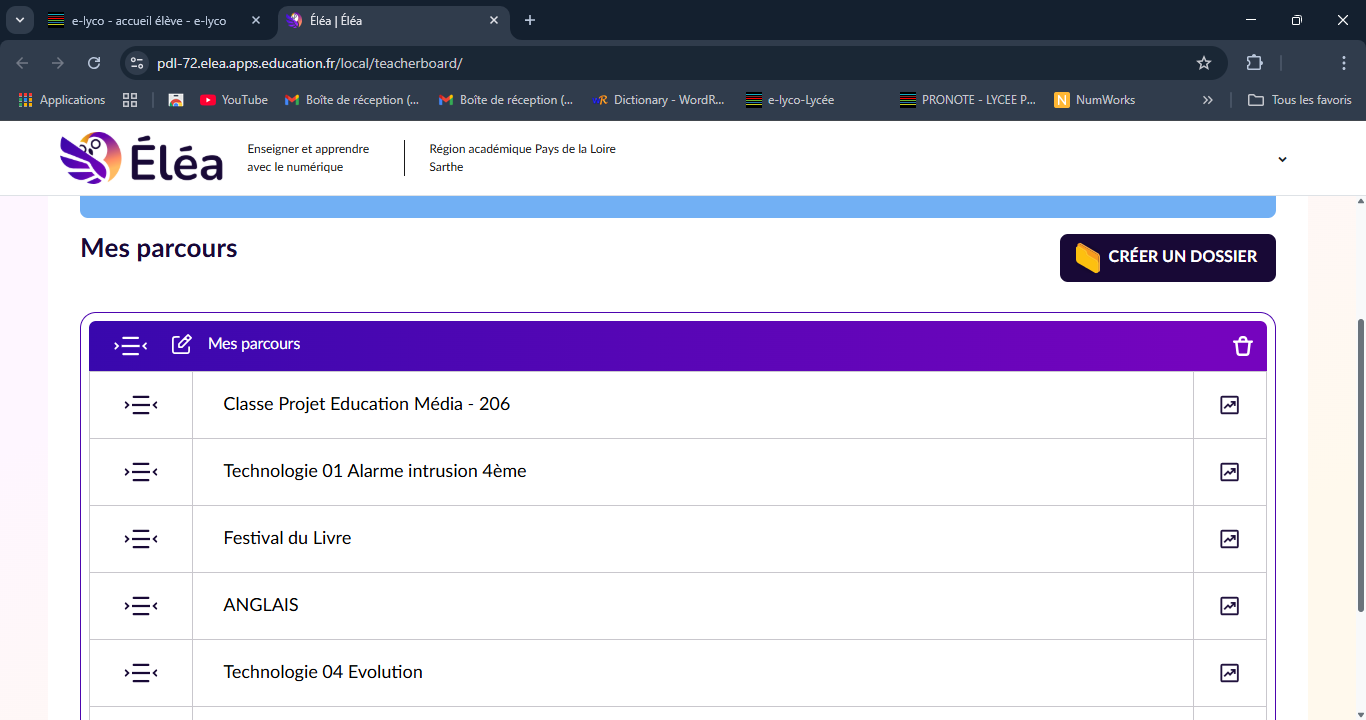
Dans ELEA, cliquez sur Mes parcours pour afficher la liste des parcours pédagogiques proposés par vos enseignants.
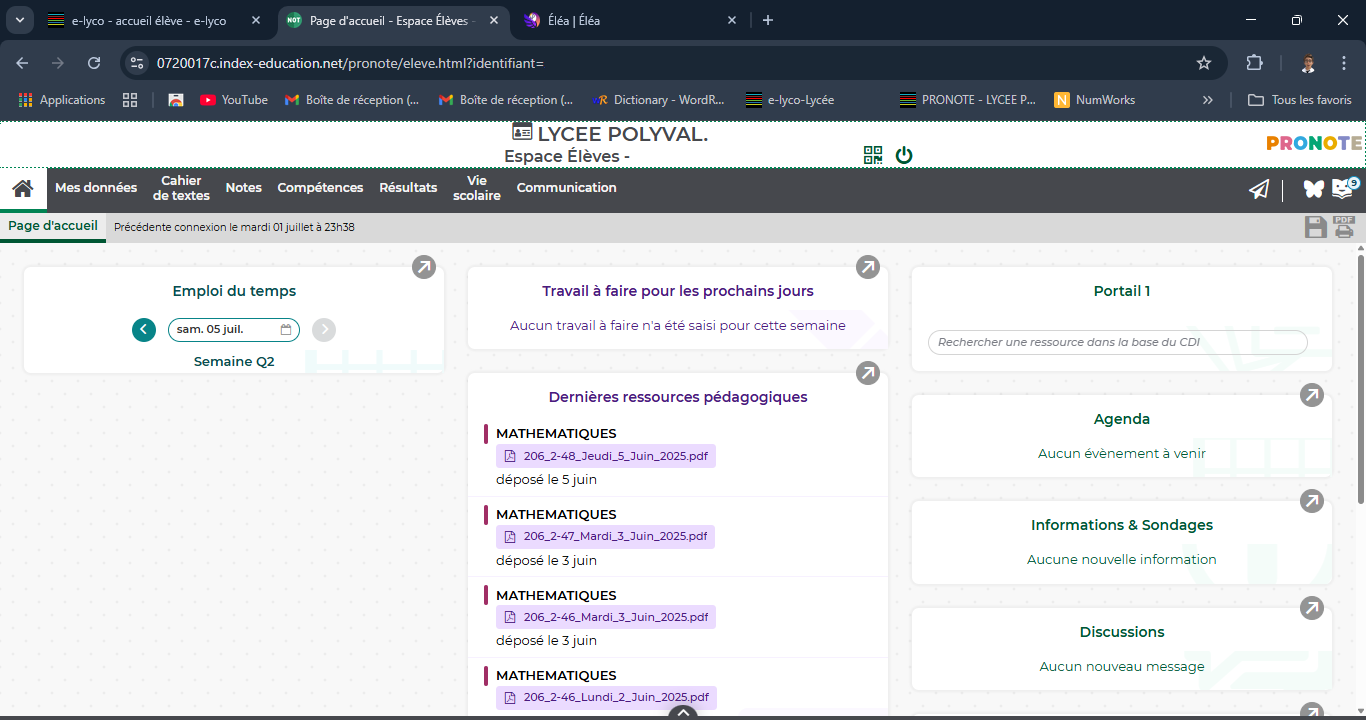
Sinon, vous pouvez aussi consulter Pronote pour vos devoirs, notes, absences, etc.
Pour un accès plus rapide et pratique, pensez à installer l'application sur votre smartphone et à le configurer à l'aide du QR code en haut au milieu. 😜.
@ bientôt sur Meruvia ! 😁