
 English
  Français
Chapitre 1 : Les bases
Dans ce tuto, nous allons utiliser le logiciel de modélisation en 3D Blender.
Blender est un logiciel 3D libre et open-source créé dans les années 1990 par Ton Roosendaal, initialement développé pour un studio d'animation néerlandais. En 2002, après la faillite de la société NaN, une campagne de financement réussie permet de libérer Blender sous licence GNU GPL.
Depuis, il évolue rapidement grâce à une communauté active et des mises à jour régulières. La version 2.8 (2019) marque un tournant avec une interface repensée et le moteur de rendu en temps réel Eevee.
De plus en plus utilisé dans l'industrie, Blender reçoit le soutien de grands noms comme Ubisoft, Epic Games et Apple. Aujourd’hui, il est une solution 3D complète, puissante et gratuite, utilisée aussi bien par des amateurs que des professionnels.
Pour plus d'infos et pour le télécharger, vous pouvez aller sur leur site officiel :
La version que nous utiliserons pour ce tutoriel est la version 4.4, mais peu importe votre version, les bases décrites ici devraient encore fonctionner. On va rester sur du très basique. 😉
Voici un exemple de rendu, que j'ai réalisé en suivant ce tuto :
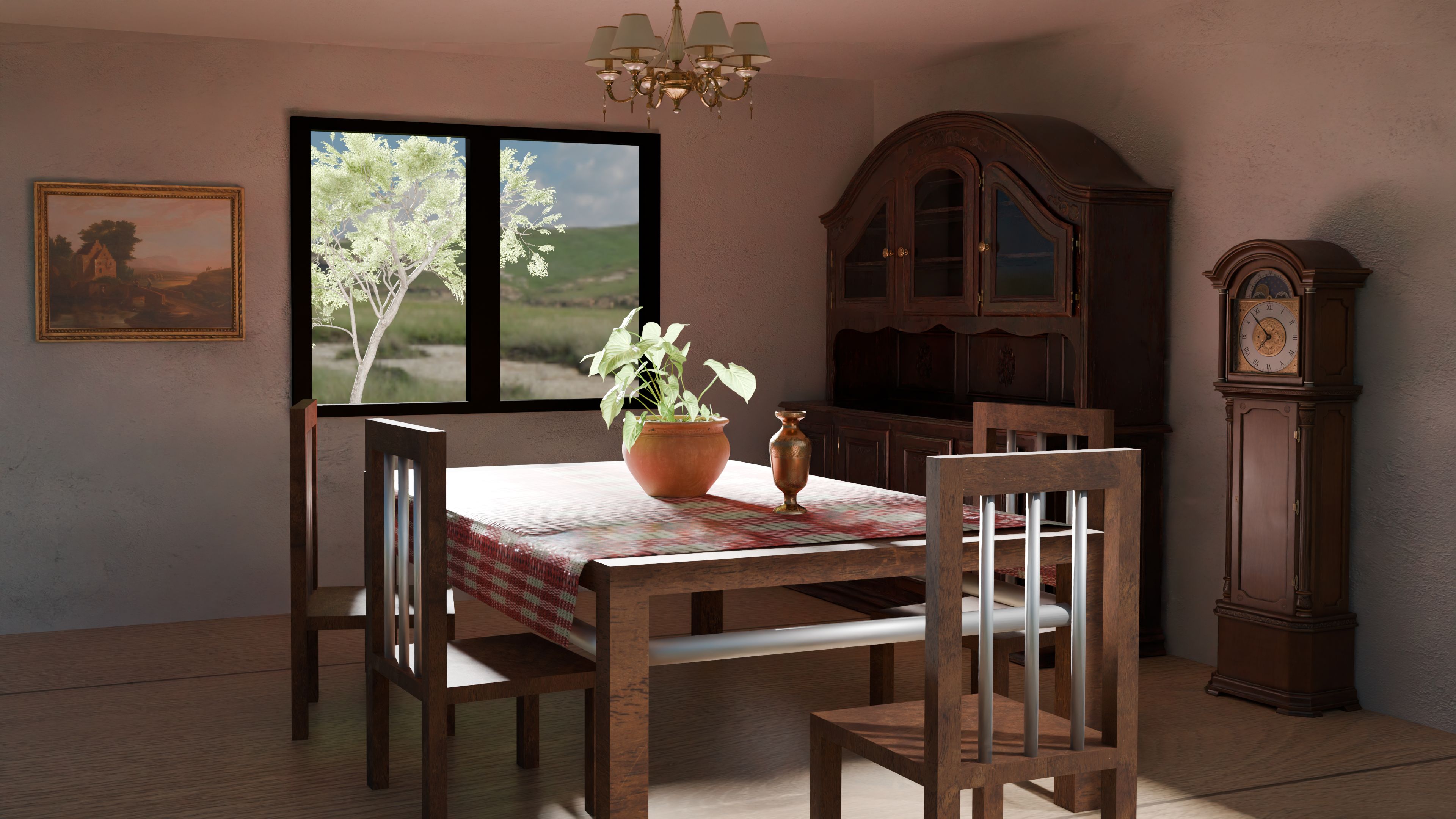
Bien entendu, en fonction de vos goûts, de vos compétences (mais aussi des capacités 3D de votre PC - sans le faire cramer de préférence... 😅), votre résultat pourra être très différent. Le but est simplement de vous montrer que le résultat peut être très qualitatif. 😉
On ouvre Blender !
Quand vous ouvrirez Blender pour la première fois, il vous demandera de paramétrer quelques options, changez simplement la langue en Français et sinon, ne touchez à rien. 😉
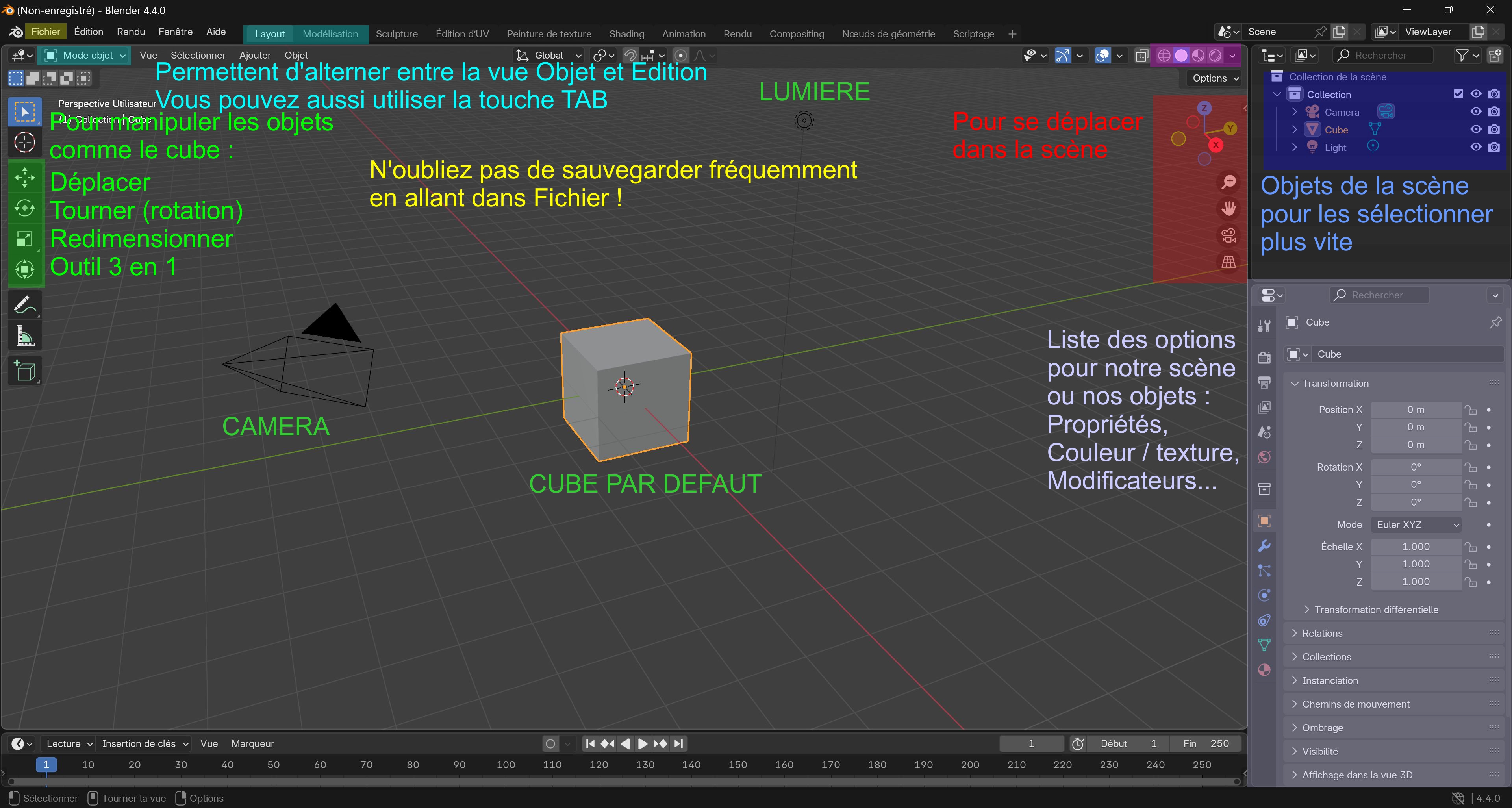
Par défaut, Blender charge une scène contenant une caméra, un cube et une lumière. La base, quoi ! 😉
Allez déjà dans Ficher et enregistrez votre scène avant même de commencer, et n'hésiter pas à sauvegarder fréquemment, surtout avant de faire une bêtise. Comme ça, si vous vous plantez et que CTRL + Z (Annuler) ne fonctionne plus, vous pourrez toujours fermer et recharger votre sauvegarde !
J'ai annoté les parties de la fenêtre qui nous serviront le plus. Blender est très riche et comprend beaucoup d'options (qui évoluent régulièrement). Le maîtriser peut prendre plusieurs années, alors nous nous limiterons à quelques exercices de base dans cette initiation. 😅
Bougeons dans Blender !
Essayons maintenant de naviguer dans la scène !
Une souris à molette est fortement recommandée (pour votre santé mentale et vos cheveux ! 😡🤯)
Cliquez sur l'icône XYZ en rouge ci-dessus ou sur la molette de votre souris (au milieu) pour tourner autour du cube ou de l'objet sélectionné. Pour faire un zoom sur l'objet que vous souhaitez, faites un clic droit et appuyer sur le point . du NumPad (ah, oui, avec un NumPad aussi, c'est mieux 😅).
L'icône + (maintenez le clic de la souris) permet de zoomer / dézoomer, comme la molette (en la faisant tourner).
La main permet de se déplacer en haut / bas / droite / gauche.
Caméra affiche ou non la vue de la caméra.
Et la grille active ou non la perspective : ça peut être utile pour centrer des objets. 😉
Voilà, je vous laisse faire mumuse 5 minutes et je vous reprends au point suivant. 🤪
Faisons sa fête au cube !
Maintenant que vous savez comment manipuler la scène, on va voir comment déplacer des objets.
Commençons par ce gros cube au centre. Cliquez dessus avec le clic gauche pour le sélectionner en orange.
Notez que nous devons être dans le mode Objet (tout en haut à gauche) et pas Edition pour que cela fonctionne sur l'objet en entier.
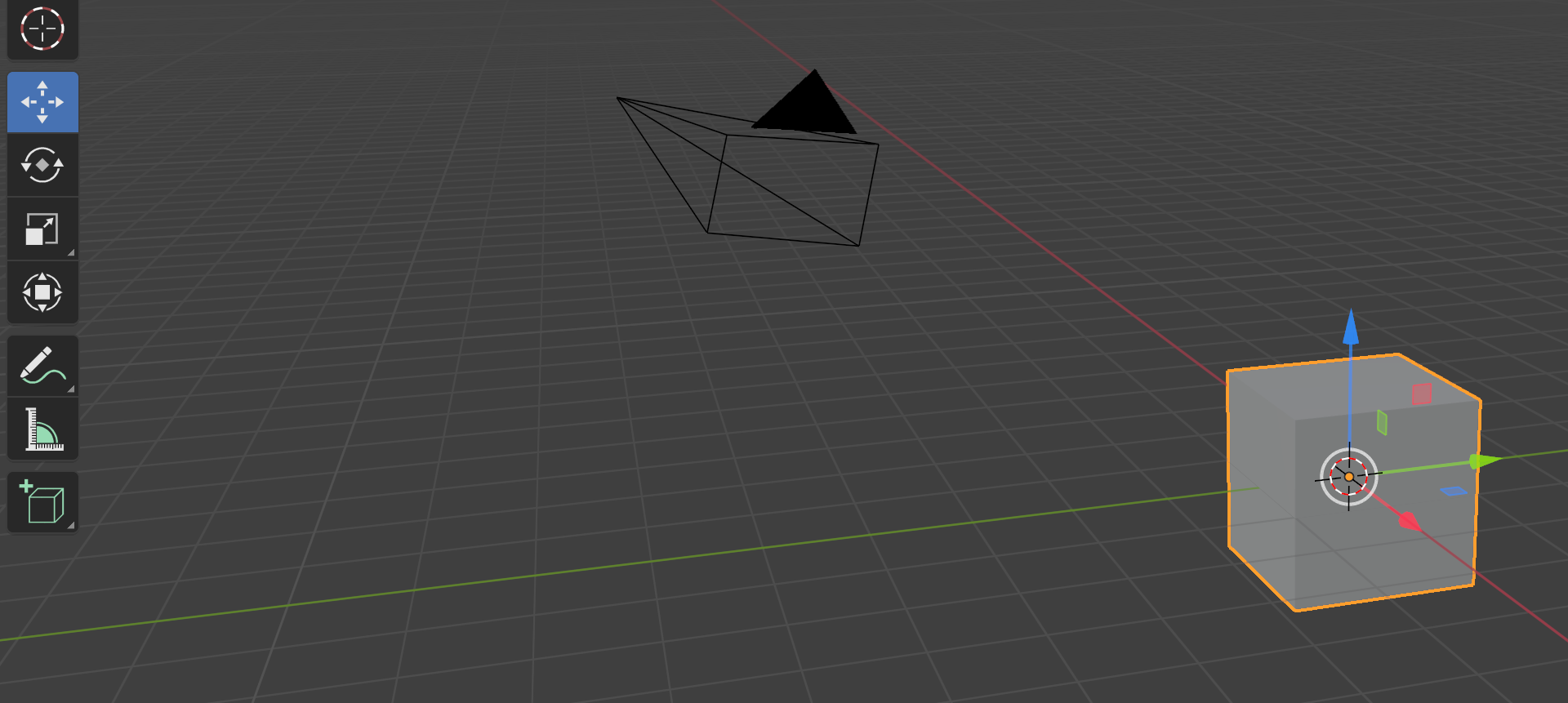
Utilisez l'outil Flèches pour le déplacer selon les axes X, Y et Z.
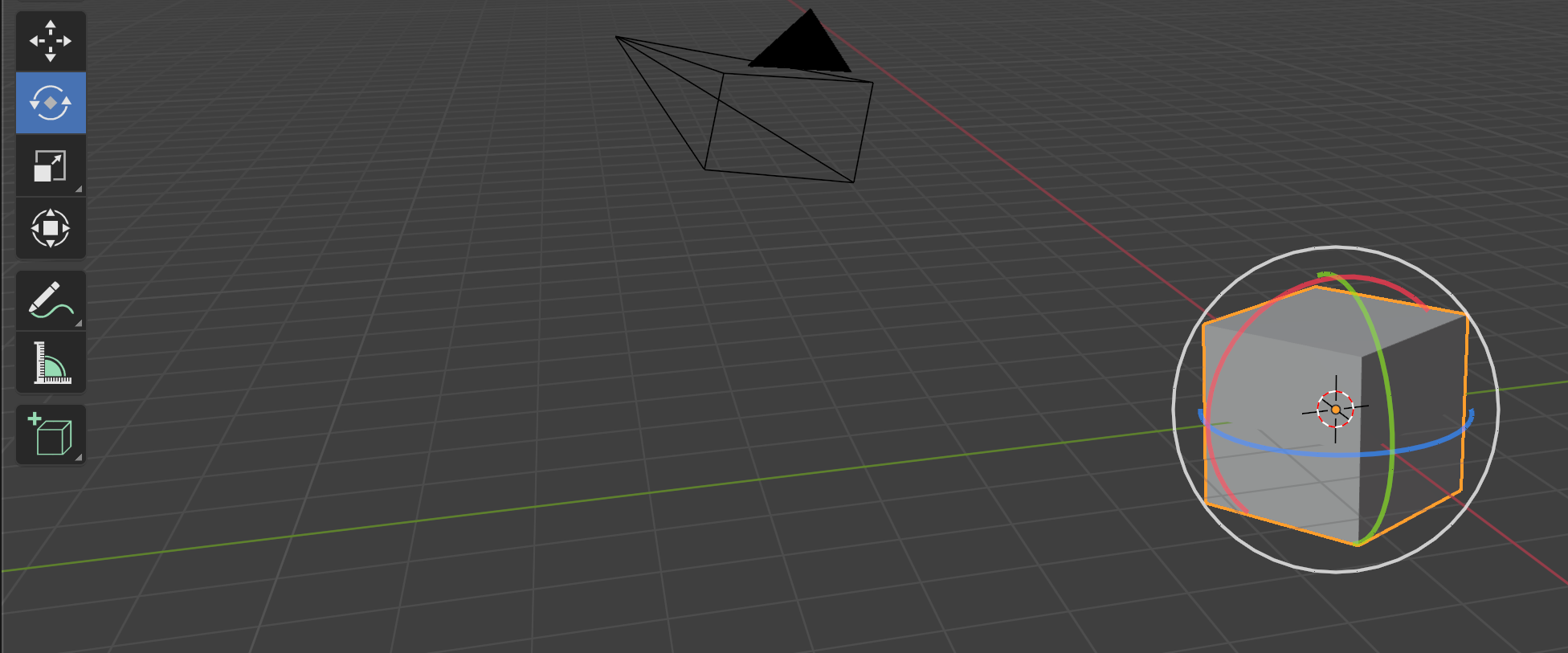
Utilisez la rotation pour faire tourner l'objet selon les 3 axes.
Un conseil : en 3D, essayez de garder au maximum les choses droites pour éviter beaucoup de galères : préférez les angles droits : 0, 90, 180 degrés.
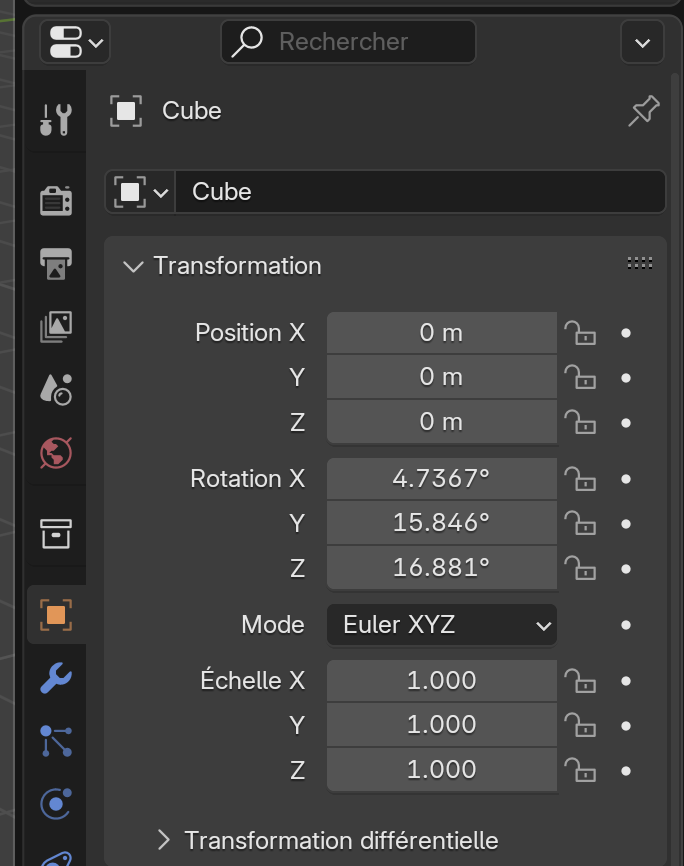
Si vous souhaitez entrer une valeur exacte, vous pouvez l'entrer à la main dans les paramètres de l'objet à droite, comme cela :
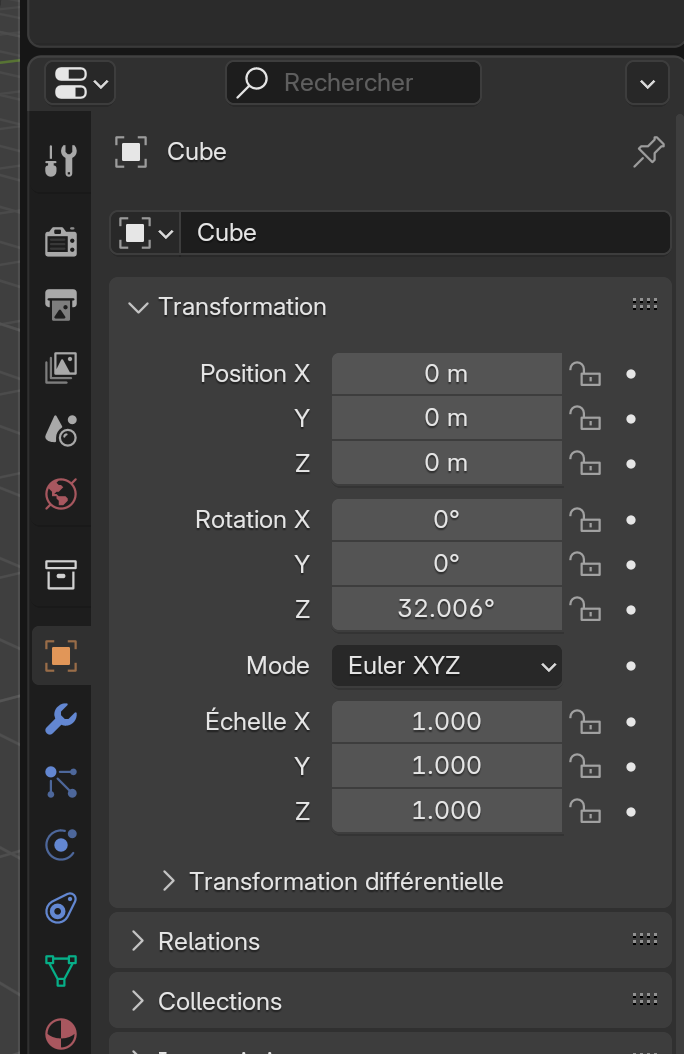
Ici, vous pouvez mettre la Rotation de Z à 90 degrés par exemple.
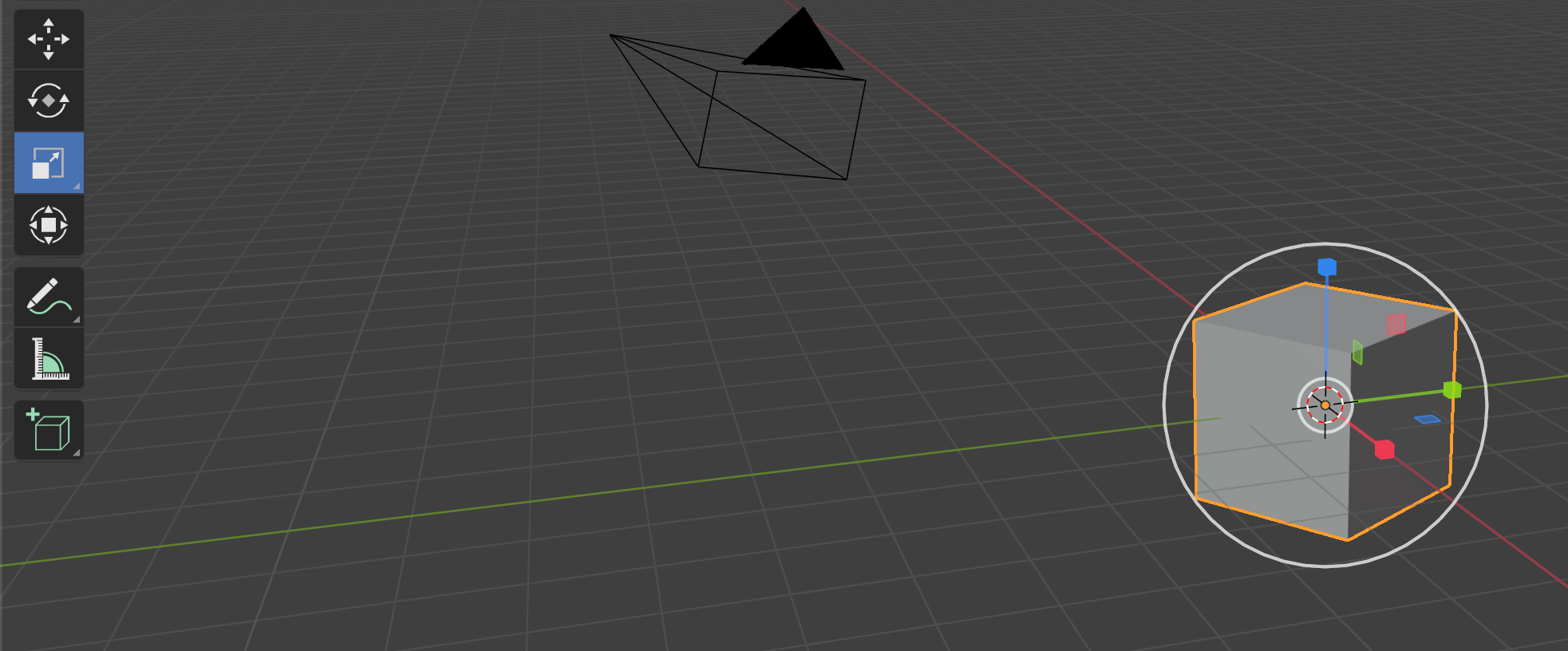
Utilisez l'outil Redimensionner pour agrandir l'objet selon un des 3 axes ou des 3 en même temps en cliquant sur l'anneau blanc (très pratique ! 😁)
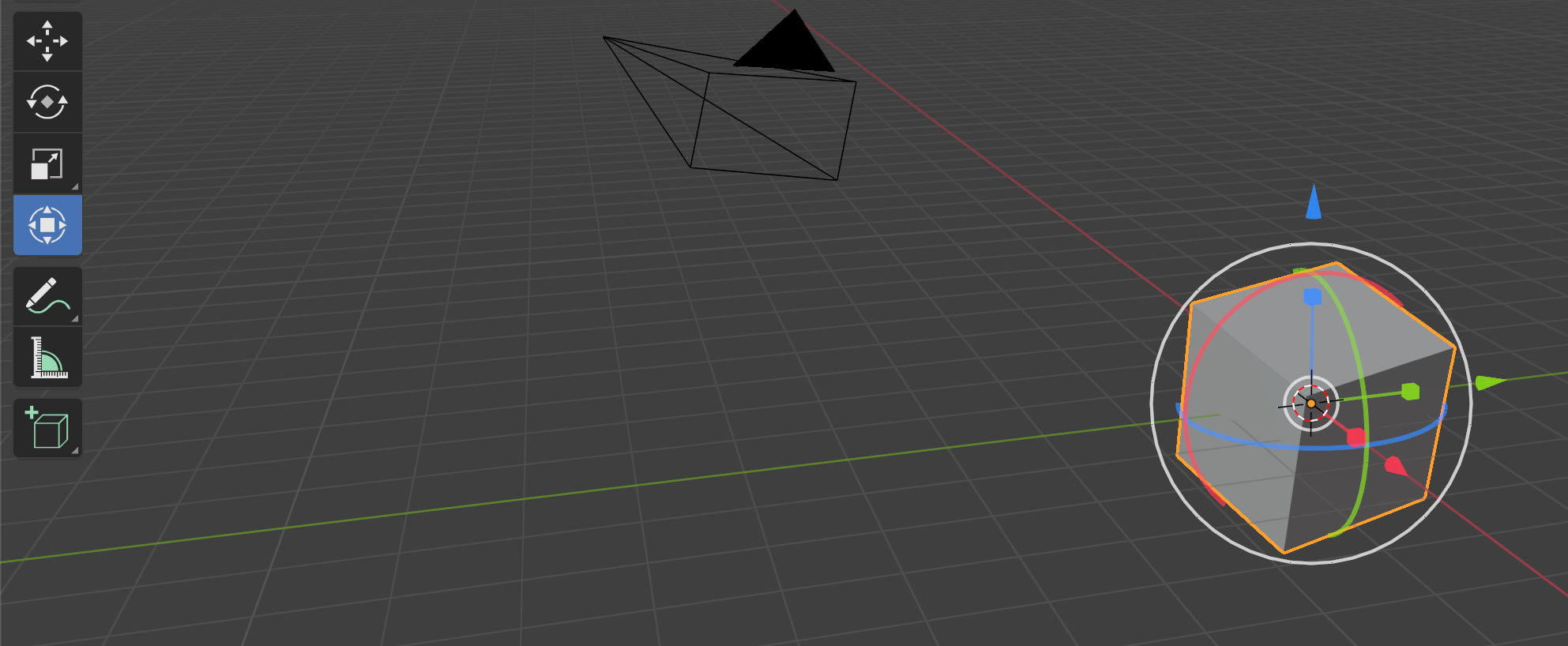
Enfin, l'outil universel permet de tout faire en un, mais cela peut conduire à des erreurs parfois.
N. B. : Si vous voulez restaurer votre objet comme au début, vous pouvez remettre tous ses paramètres à 0, comme les rotations ci-dessous.
Des primitives !
Non, pas besoin d'aller dans la jungle, je vous rassure... 🤣 Une primitive est une forme en 3D basique qui va nous permettre de construire des objets plus complexes.
Dans Blender, on peut en construire plusieurs.
Effacez le cube en le sélectionnant et en appuyant sur SUPPR.
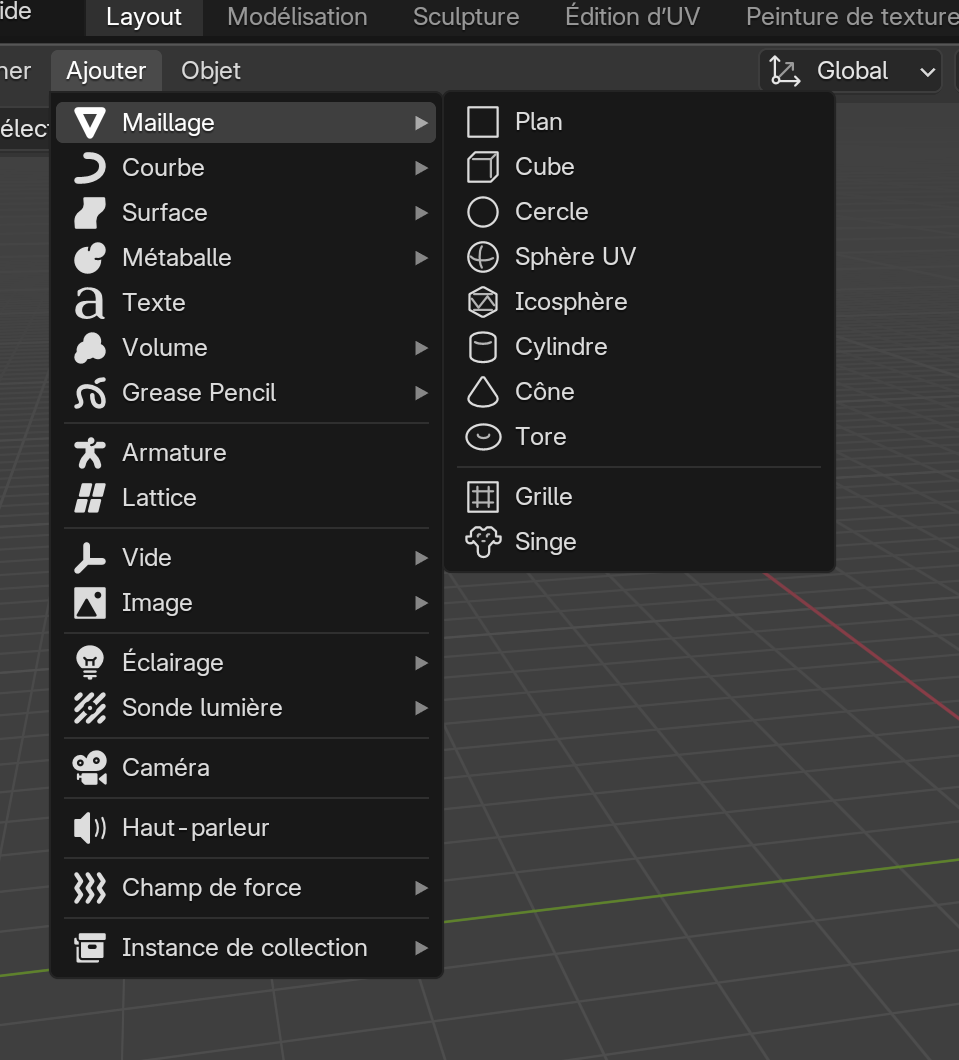
Allez ensuite dans Ajouter en haut à gauche, puis maillage et essayez d'ajouter toutes les primitives de la liste pour voir.
Voilà ce que ça peut donner :
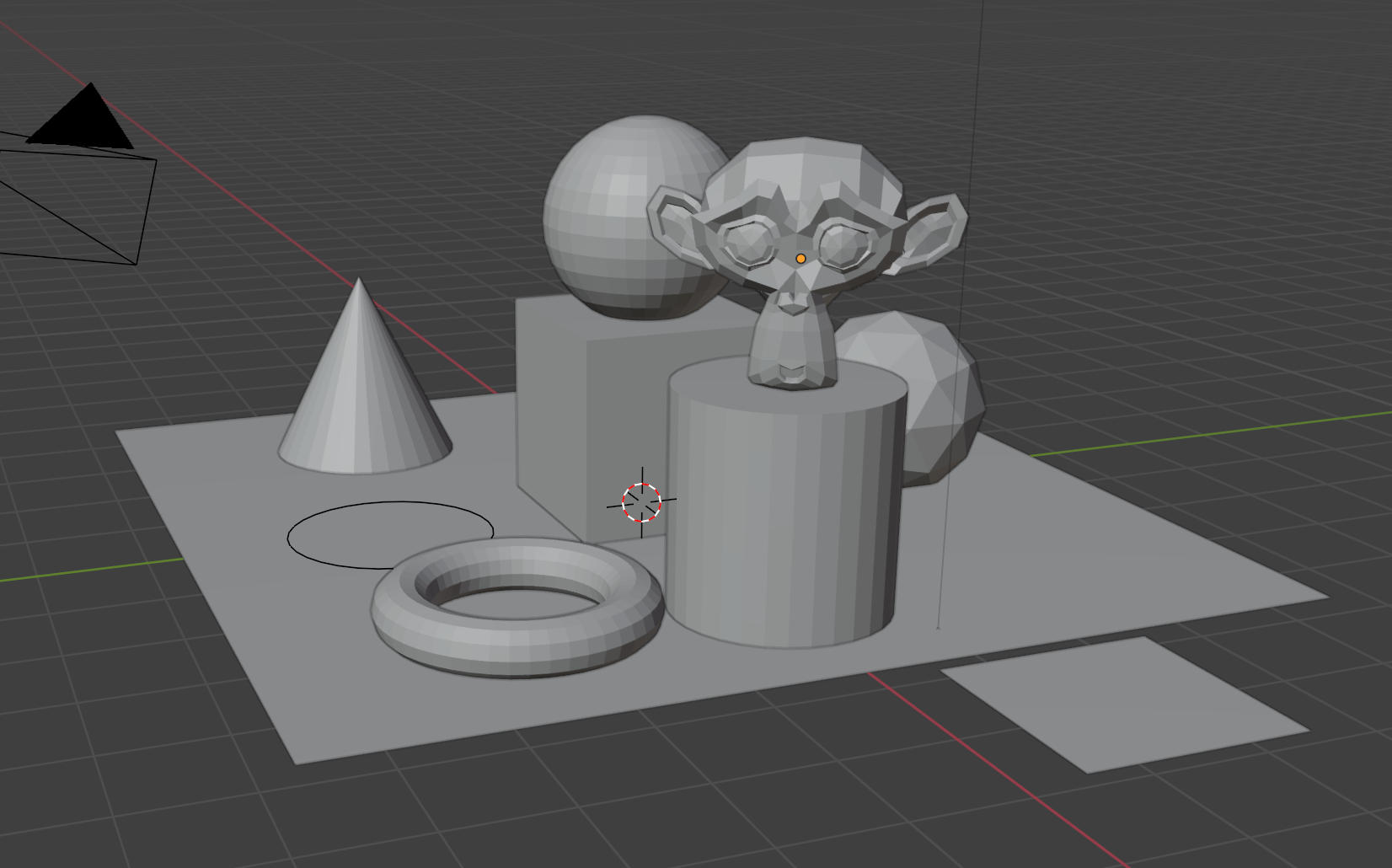
Amusez-vous un peu, déplacez-les, faites-les tourner, redimensionnez-les pour pratiquer un peu. 🤪
Voilà pour ce permier chapitre. Gardez-le sous le coude en référence, car vous allez sûrement en avoir besoin dans les chapitres suivants ! 😉