English
  Français
Chapitre 5 : Importons des textures (Materials)
Le résultat de notre scène reste encore assez brut... même si on a modélisé de belles chaises dignes d'un grand magasin de meubles suédois ! 😉
On va maintenant aller sur le site de PolyHaven pour télécharger quelques ressources gratuites :
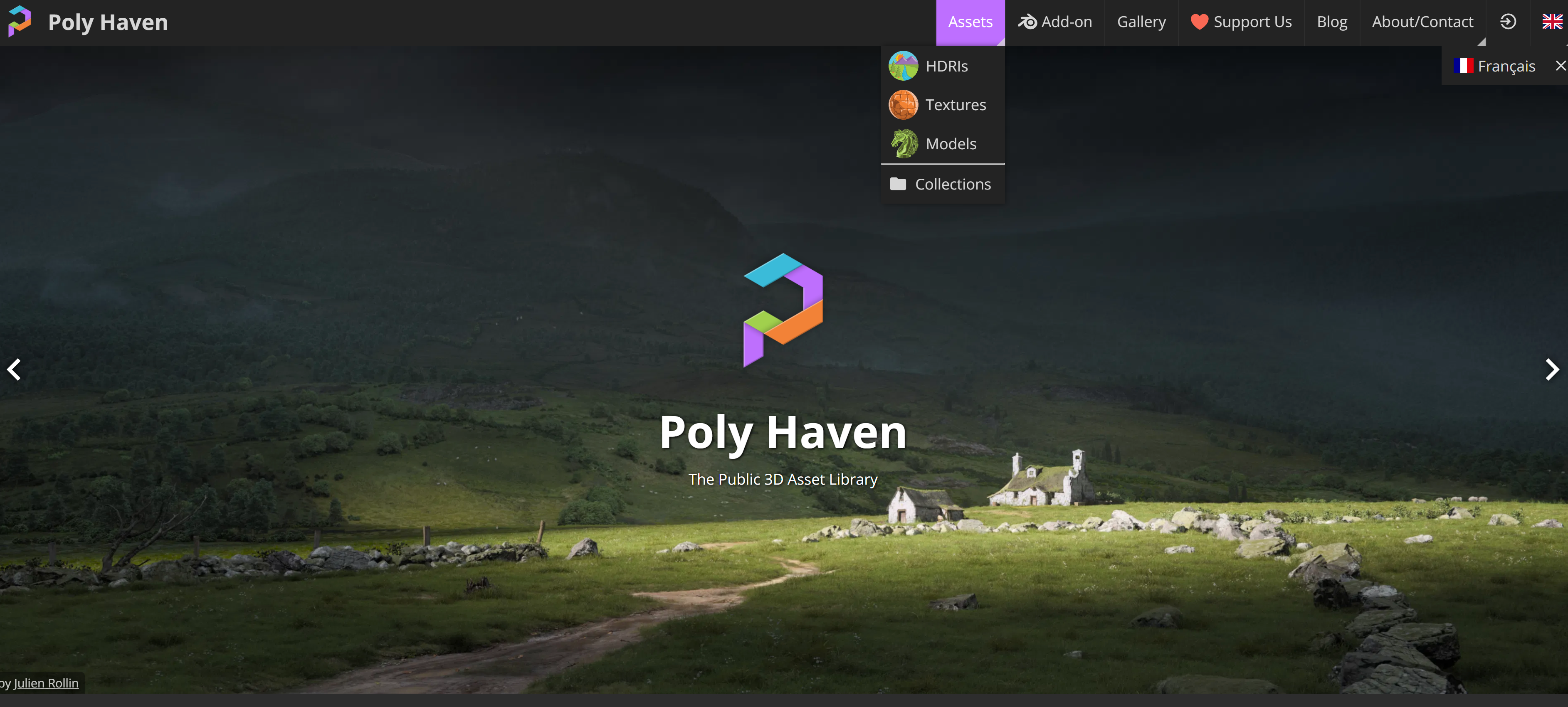
Commençons par aller dans Textures.
On va faire la première ensemble et vous pourrez ensuite choisir ce que vous voulez pour améliorer votre scène. 😉
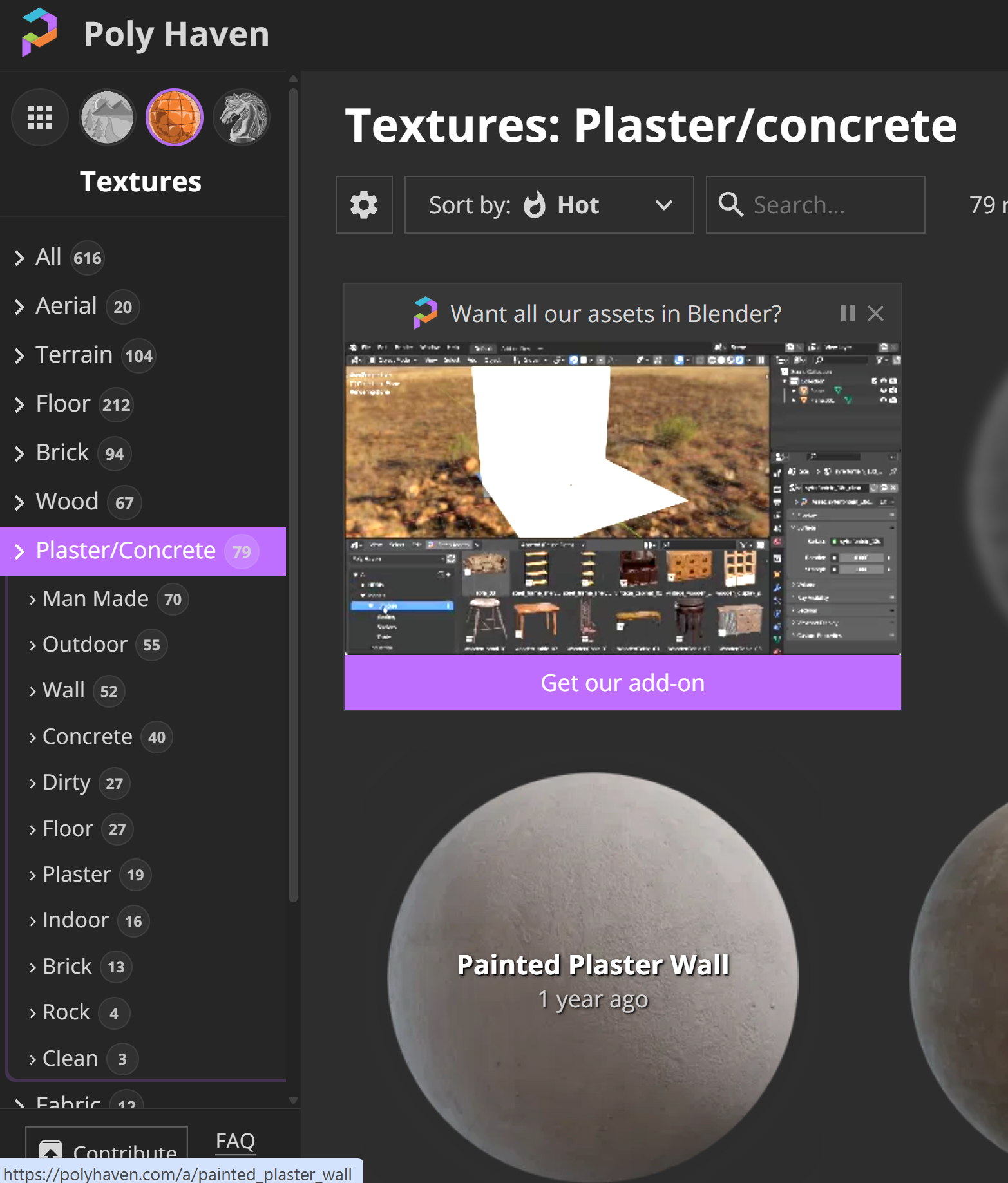
On va télécharger une texture de plâtre blanc pour texturer nos murs de la salle à manger. Pour cela, choisissez Plaster / concrete puis Painted Plaster Wall. Téléchargez-la sur votre ordinateur puis dézippez-la en faisant Clic Droit -> Extraire.
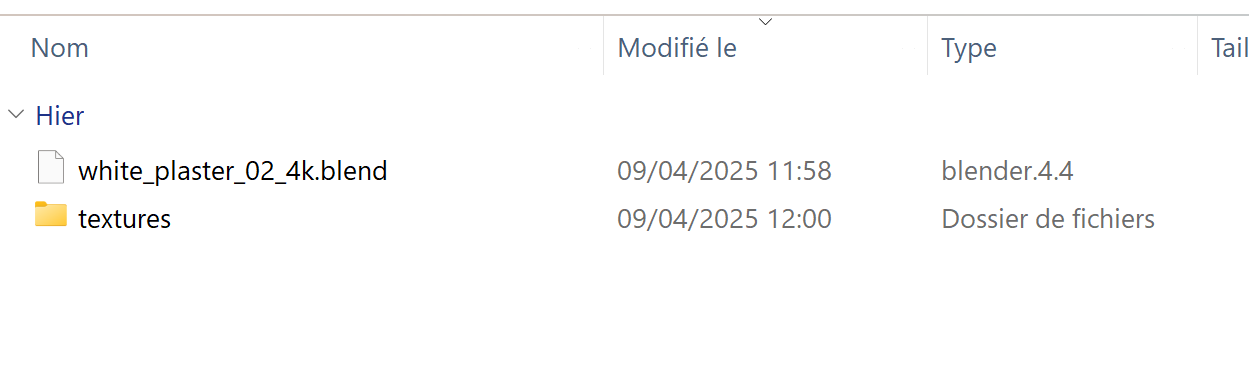
Sélectionnez ensuite le fichier .blend et tout en restant cliqué dessus faites glisser la souris jusqu'à Blender et là, relâchez le clic.
Blender ouvrira alors un menu, choisissez Ajouter.
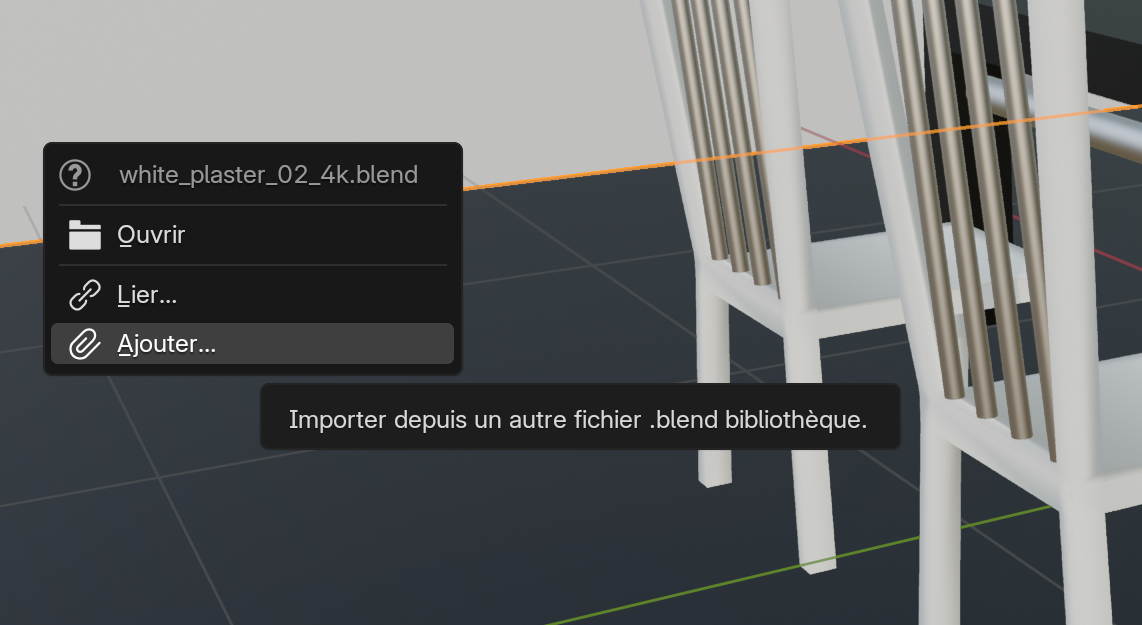
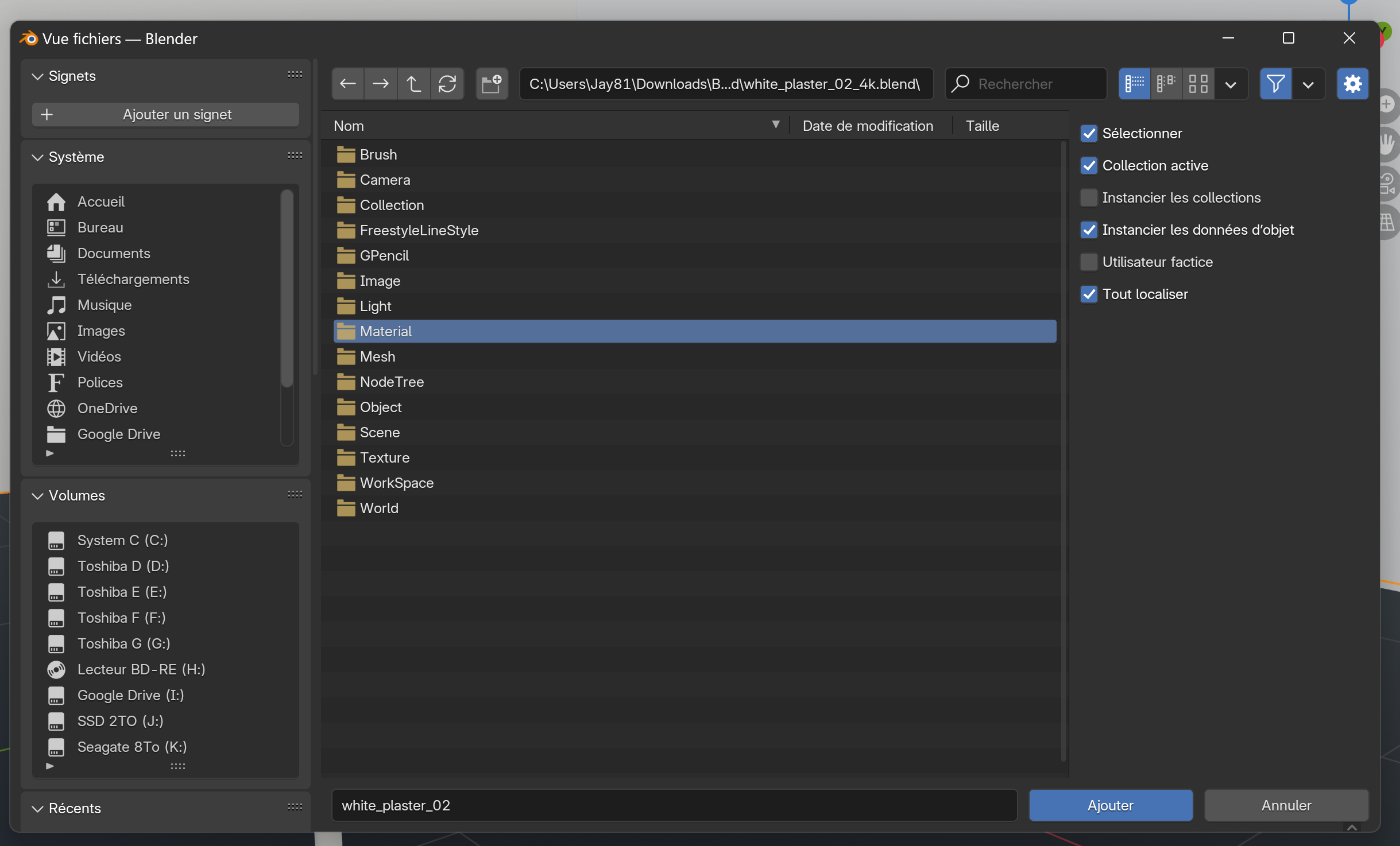
Ici, nous avons téléchargé un Material, choisissez donc le dossier Material.
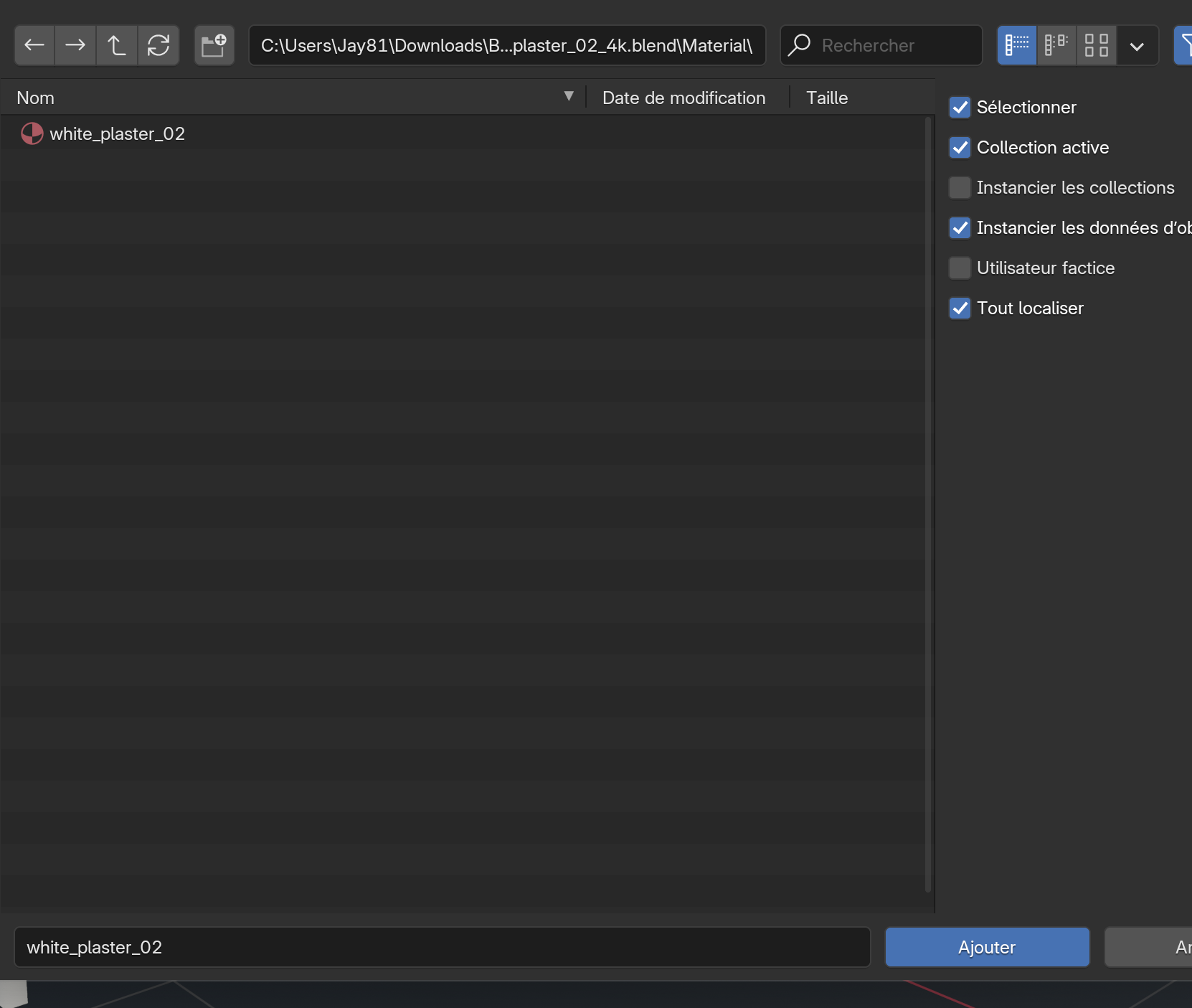
Là, choisissez le nom (ou les noms parfois) de votre fichier puis cliquez sur Ajouter.
Si vous avez bien fait ce qu'il fallait, il vous suffit maintenant de sélectionner un de vos murs, d'aller dans Material, de cliquer sur l'icône Materials à côté du nom de votre Material et de sélectionner white_plaster_02 qui vient d'apparaître.
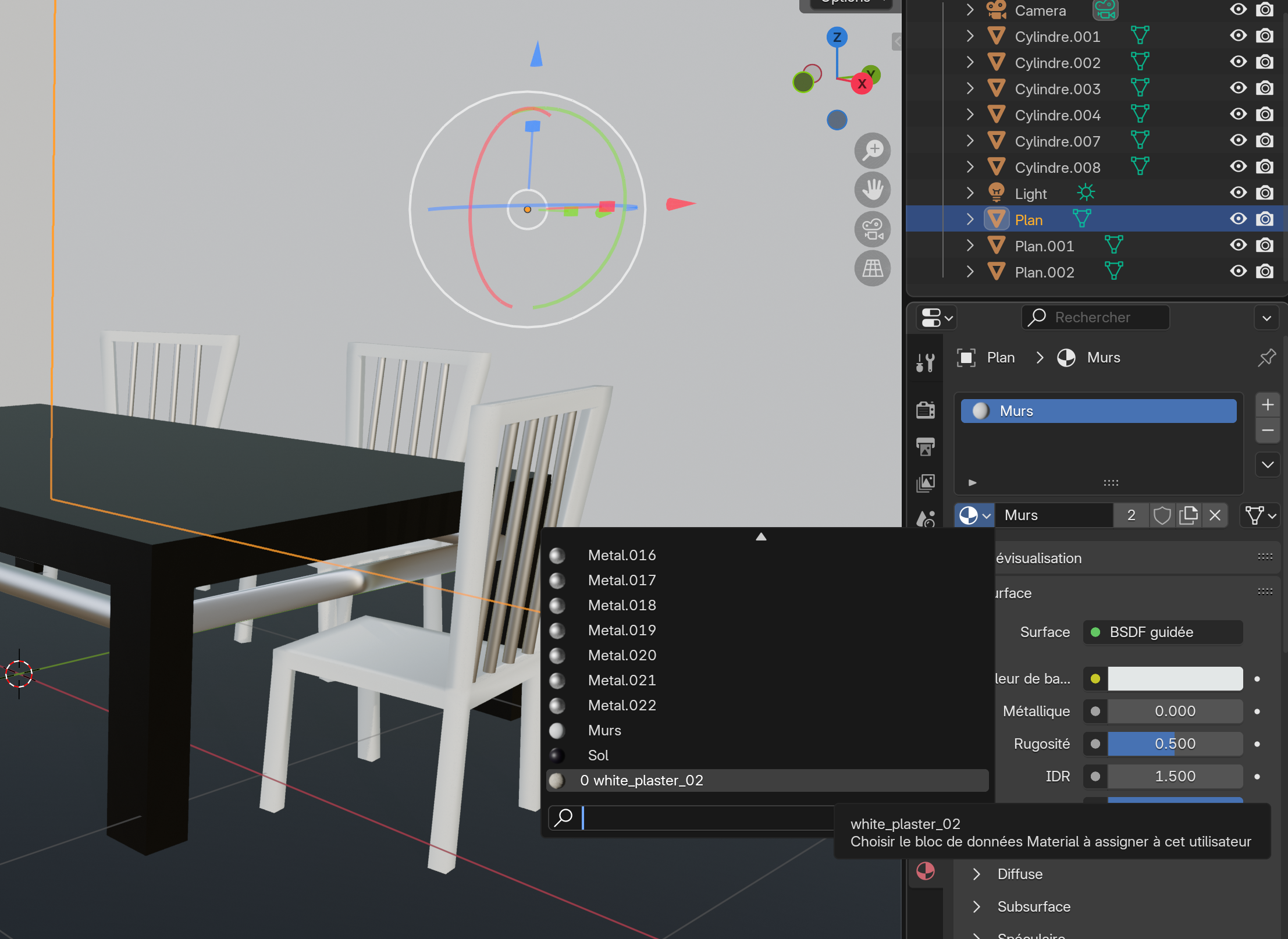
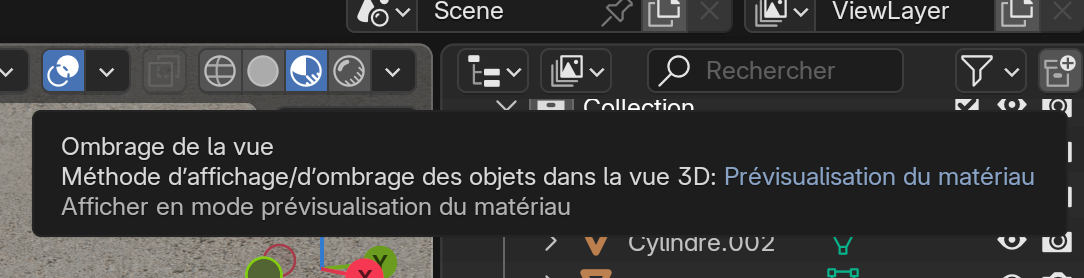
N'oubliez pas de bien sélectionner l'ombrage pour voir la différence :
Et voilà le résultat avec la lumière :
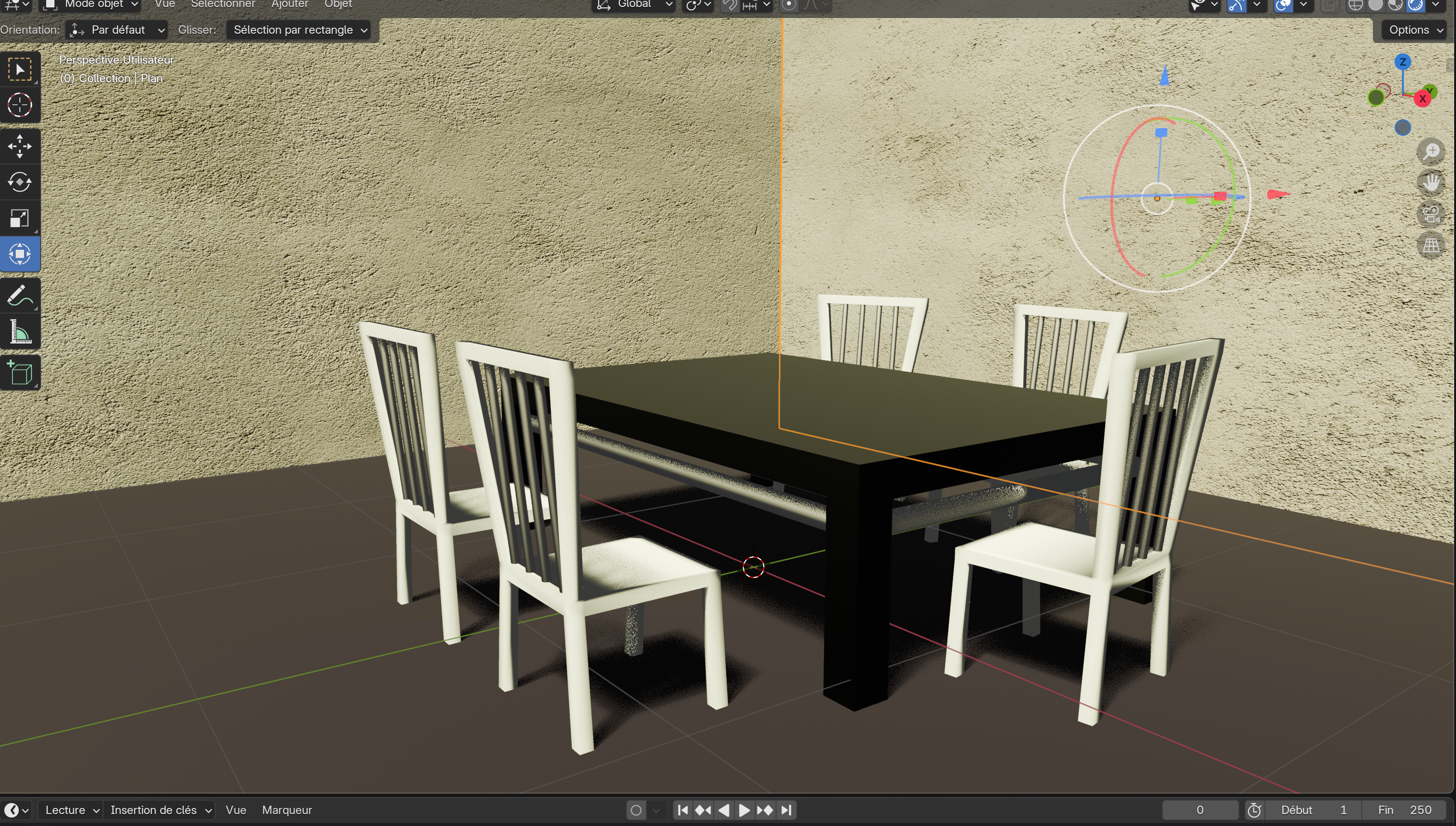
Faites de même pour le sol en choisissant la texture que vous souhaitez. 😉
Voilà, une fois que c'est fait, on va s'occuper de la table et des chaises car c'est un petit peu plus compliqué...
On va sélectionner la texture Rosewood Veneer 1 dans Wood.
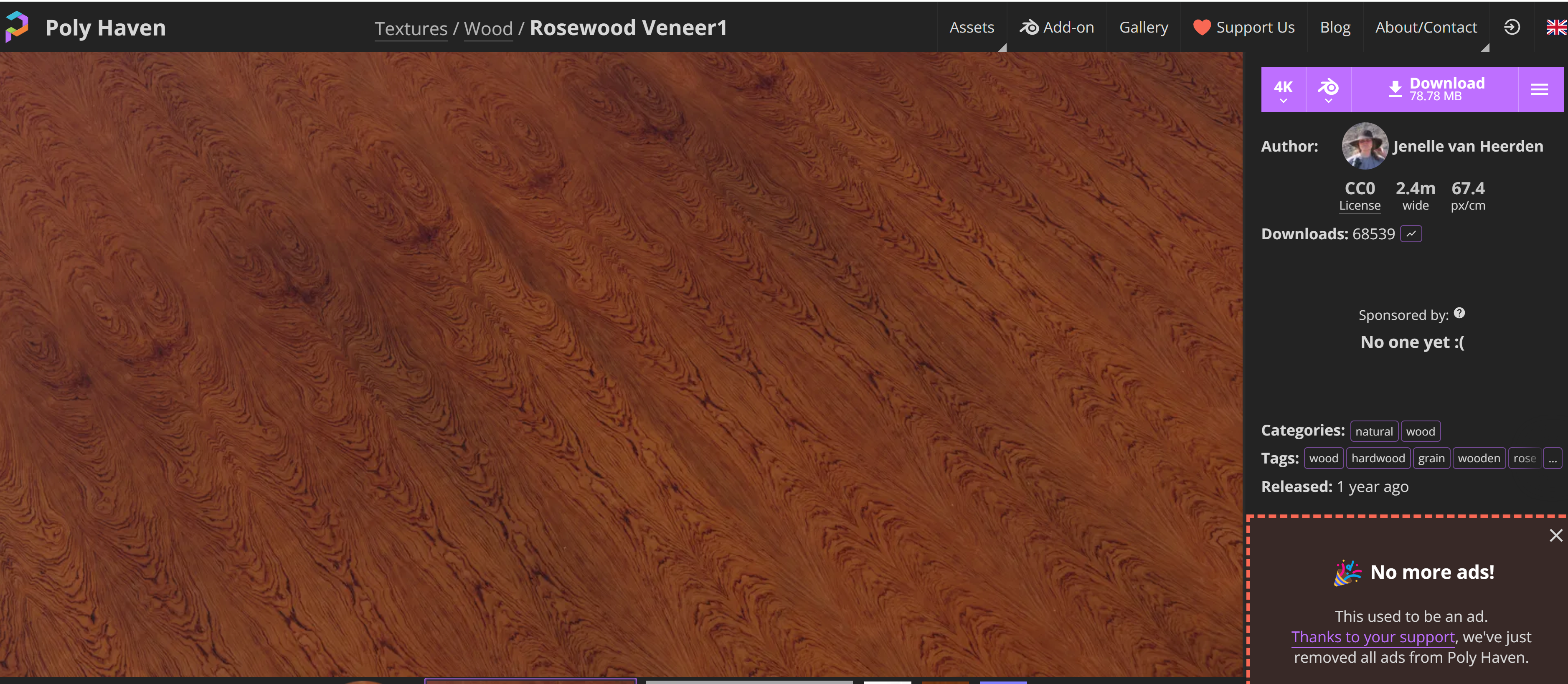
On la dézippe et on l'ajoute aux materials comme tout à l'heure.
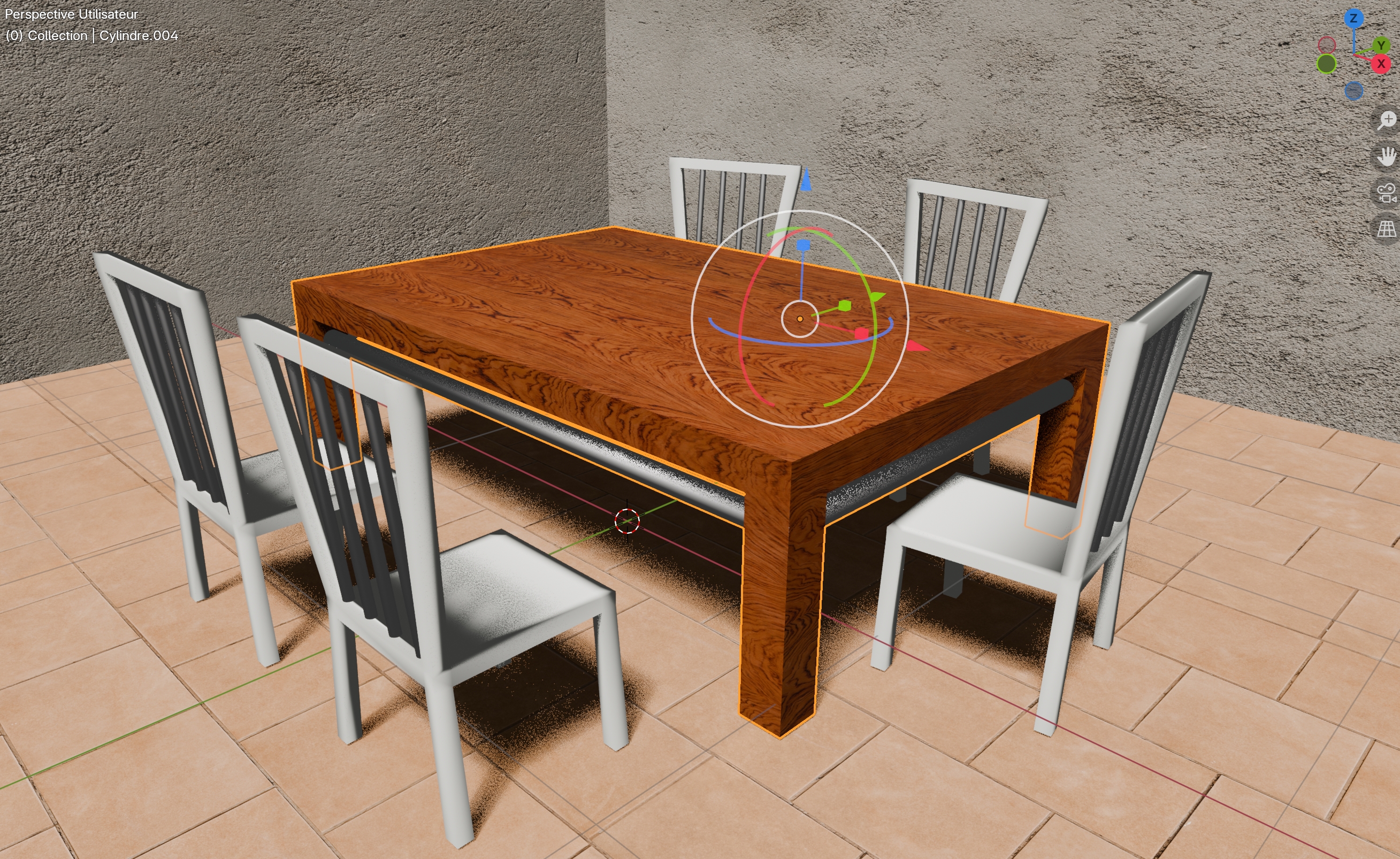
On sélectionne ensuite la table, on va dans Materials, et on choisit la nouvelle texture. Attention de bien sélectionner la texture de la table et pas celle des barreaux (à moins que vous ne vouliez tout mettre en bois).
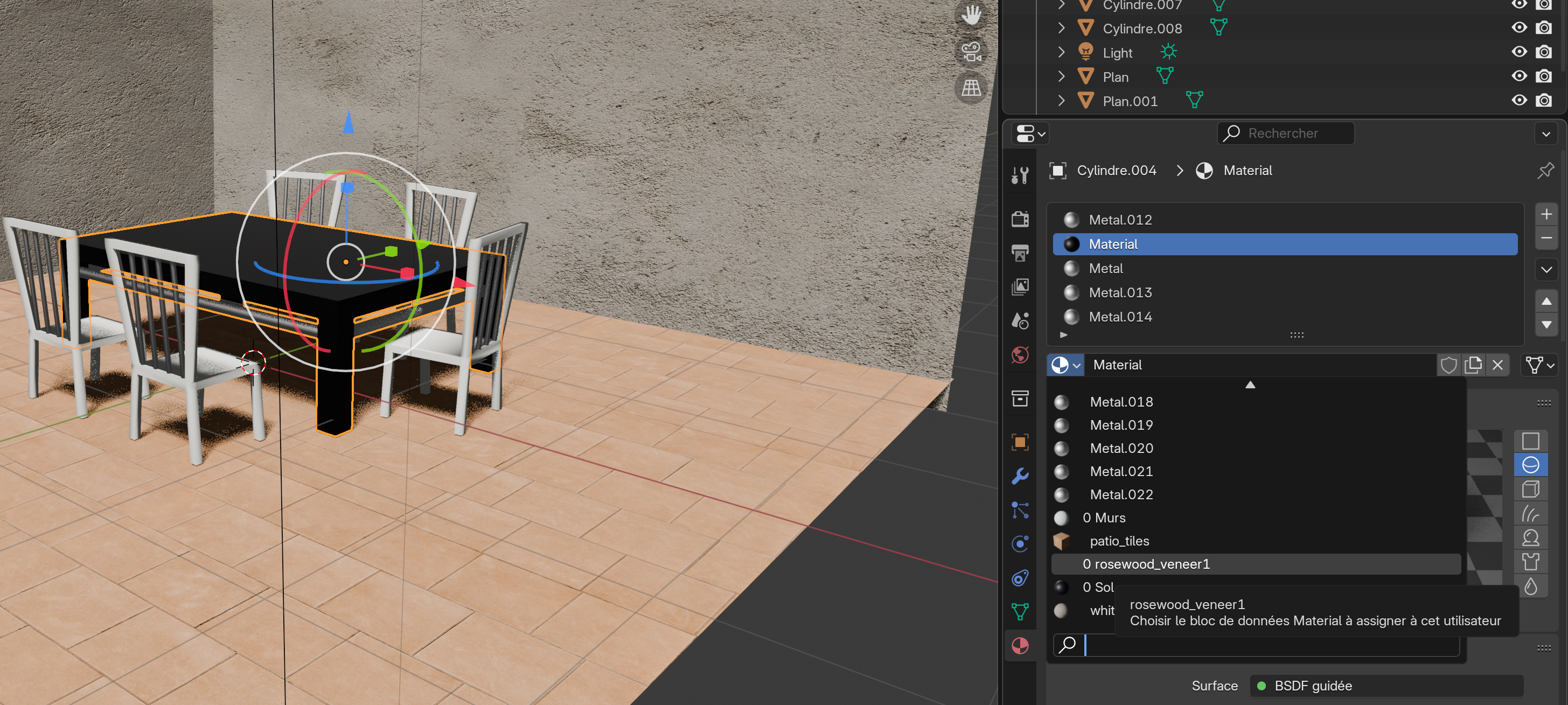
Le résultat fait marron et n'est pas terrible... Il va falloir adapter notre Texture.
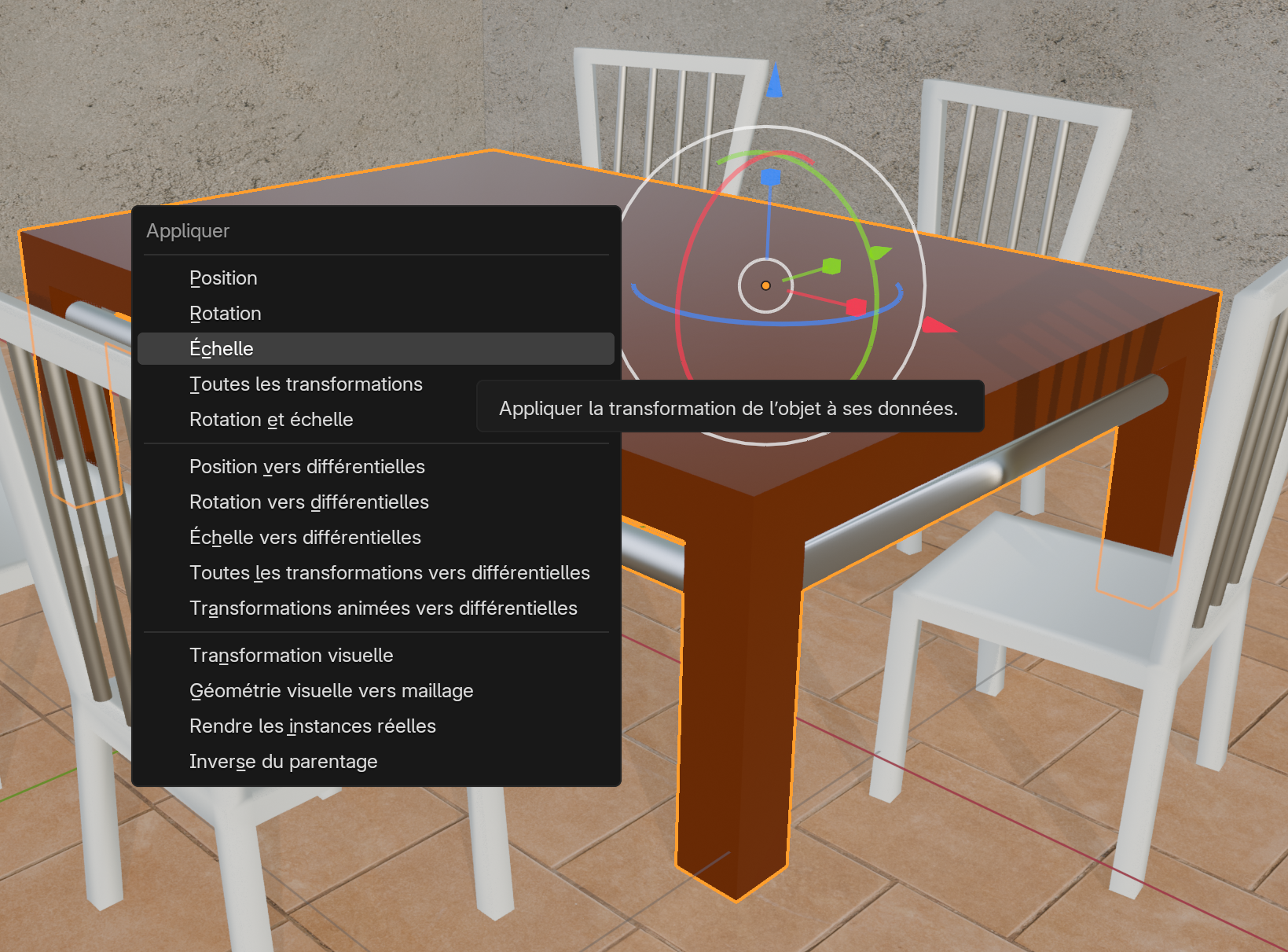
Pour cela, sélectionner la table, puis faites CTRL + A puis sélectionnez Echelle pour demander le respect des échelles au déploiement des textures.
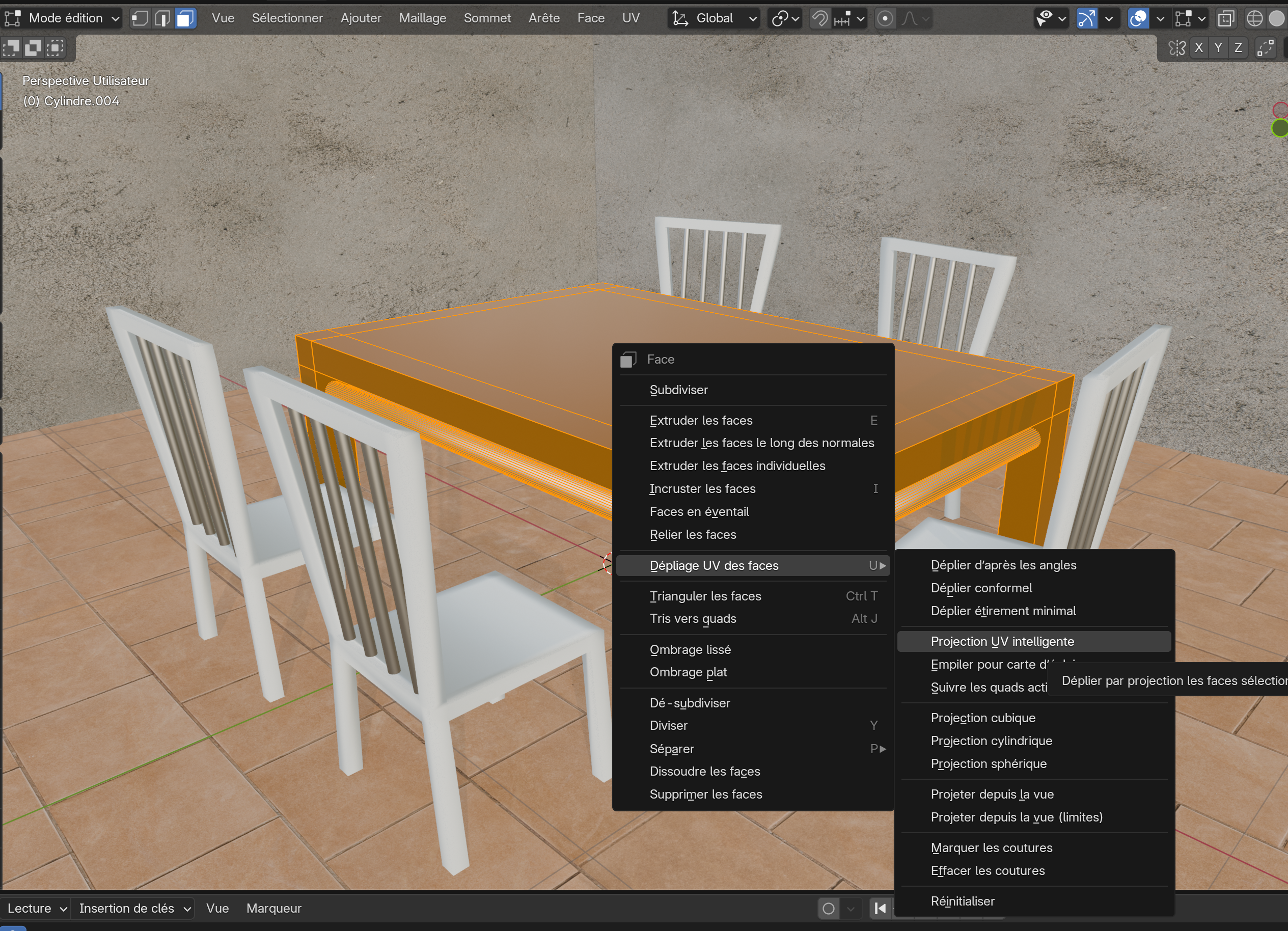
Passez ensuite en mode Edition (TAB), sélectionnez tout avec la touche A, puis faites un clic droit et choisissez Dépliage UV des Faces -> Projection UV intelligente.
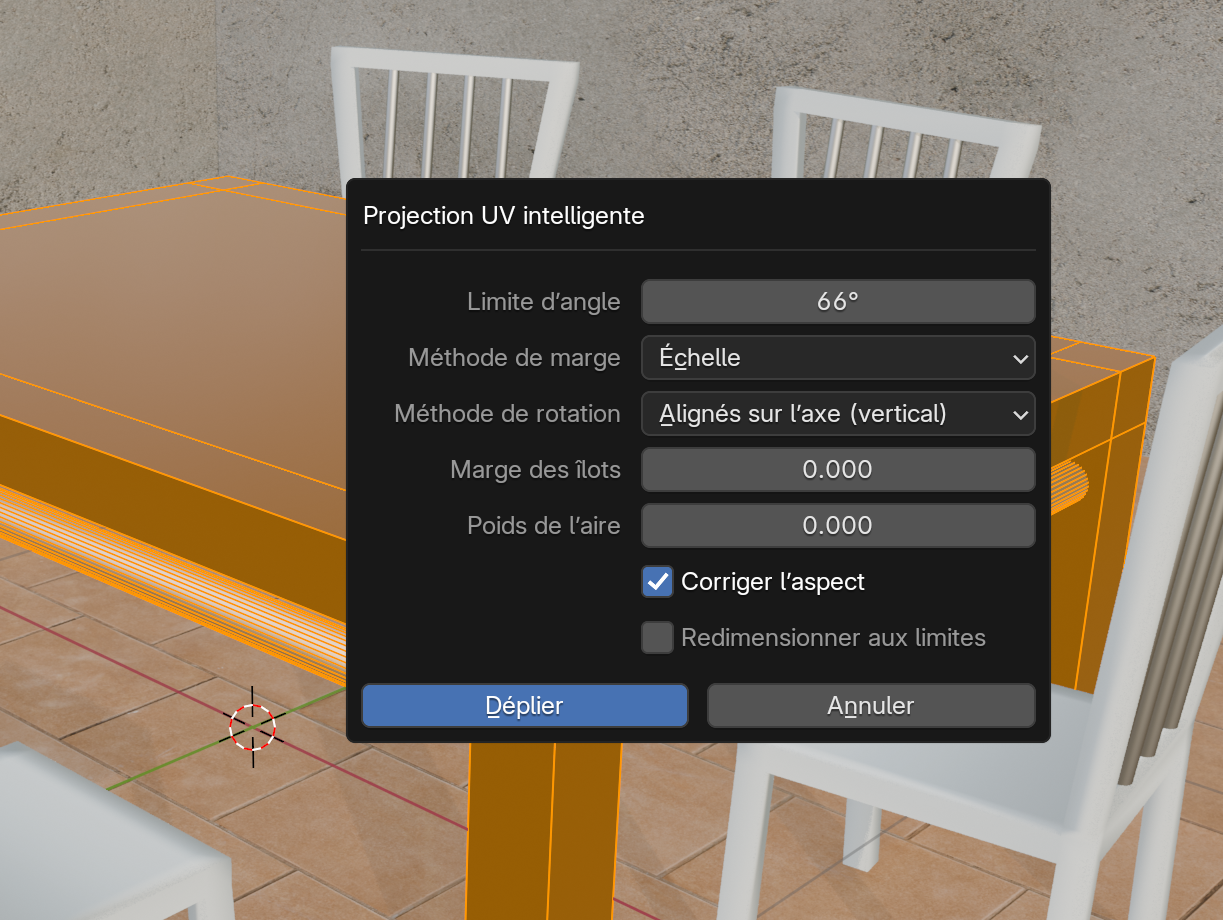
Là, ne touchez à rien, et cliquez sur Déplier.
Subitement, votre table aura bien plus fière allure :
TP 4 |
|
Continuez d'ajouter de nouvelles textures, faites pareil pour les chaises que pour la table, avant de faire un nouveau rendu (F12). 😜 |