English
  Français
Chapitre 6 : Importons des modèles 3D
C'est mieux, mais on peut encore embellir notre scène, en important des modèles 3D déjà préfaits. 😉
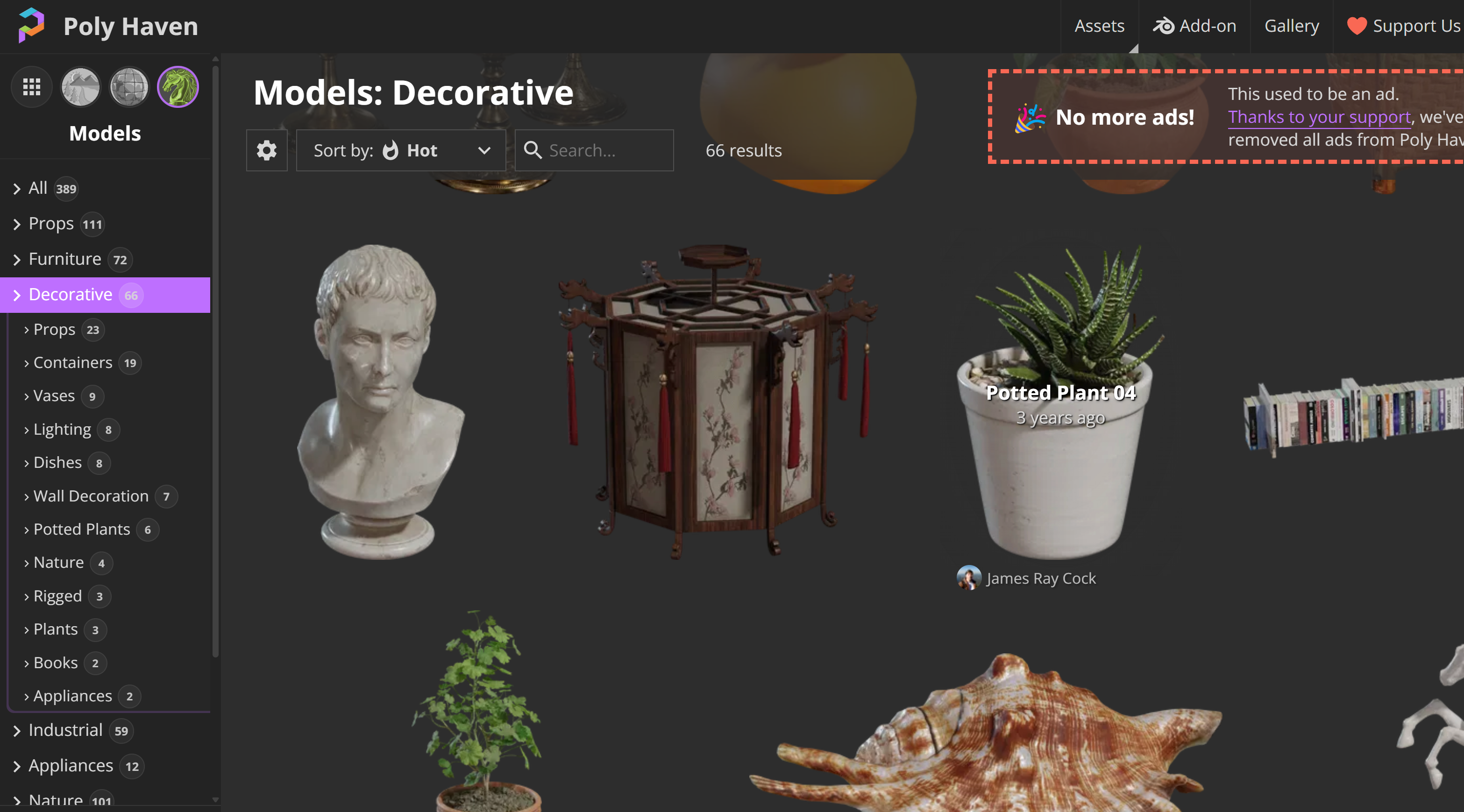
Pour cela, on va retourner sur le site de PolyHaven pour télécharger quelques modèles 3D gratuits :
On va importer un premier objet ensemble et je vous laisserai ensuite compléter votre scène, comme bon vous semblera.
Attention toutefois à ne pas trop surcharger votre scène, surtout si votre PC n'a pas beaucoup de RAM, ni de carte graphique. Si ça rame de trop, pensez à supprimez des choses.
Pour cette démo, on va télécharger une plante en pot à mettre sur notre table : téléchargez-la dans Models -> Decorative -> Potted Plant 04.
De même que pour les Materials, dézippez le fichier et faites-le glisser dans Blender.
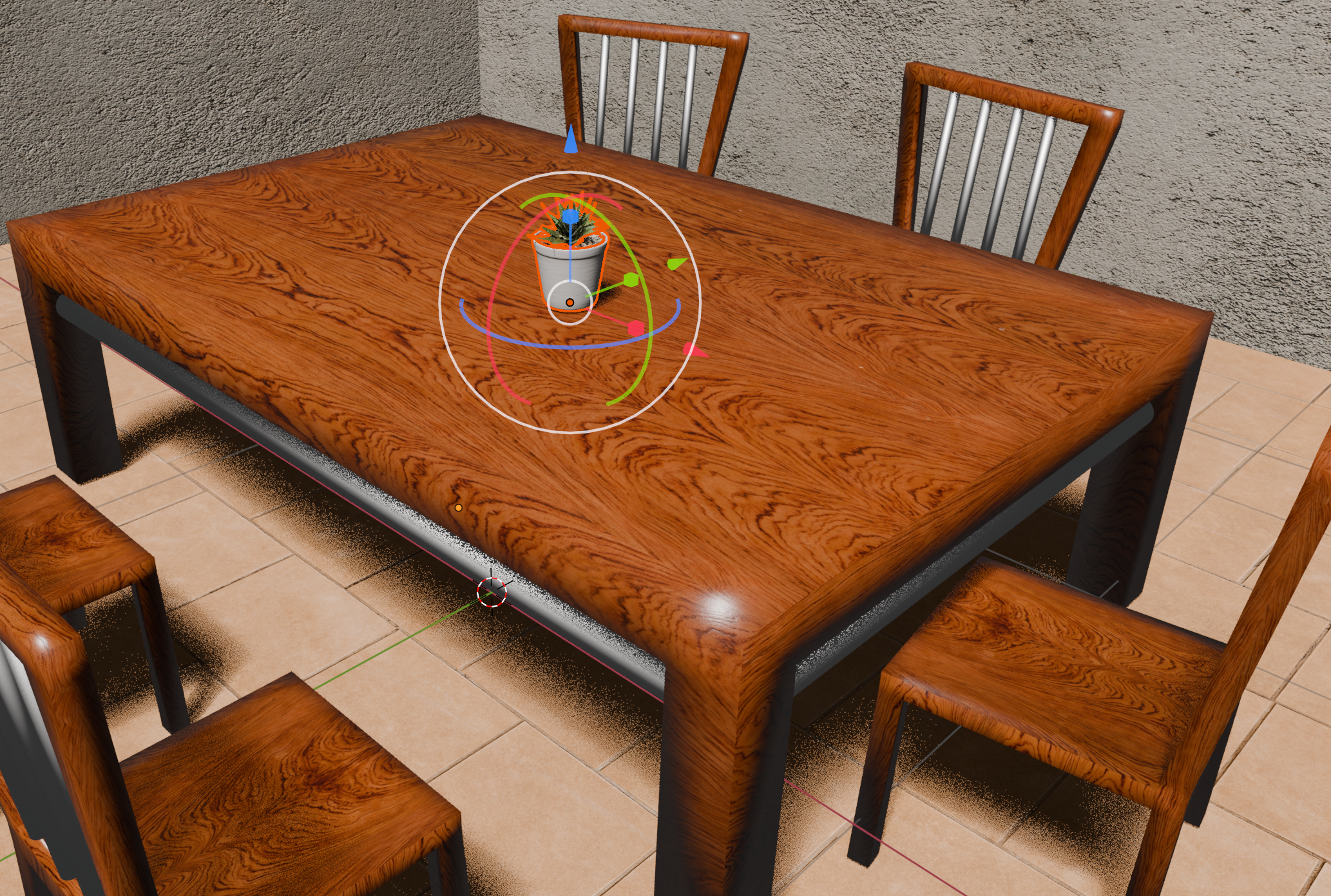
Là, choisissez Ajouter, enregistrez tous ses fichiers (suivant qu'il y en a un ou plusieurs) dans le dossier Objects, et le modèle 3D apparaîtra directement dans votre scène. Libre à vous de le déplacer / redimensionner / tourner comme bon vous semblera. 😉
Mettre un fond HDRI
Si vous vous demandez comment j'ai mis une image de fond avec le ciel pour créer une fenêtre ou une porte vitrée, il suffit pour ça, d'importer un HDRI (téléchargeable sur PolyHaven).
A droite, allez dans l'onglet Monde. Cliquez sur le point jaune après Couleur et choisissez Texture d'environnement :
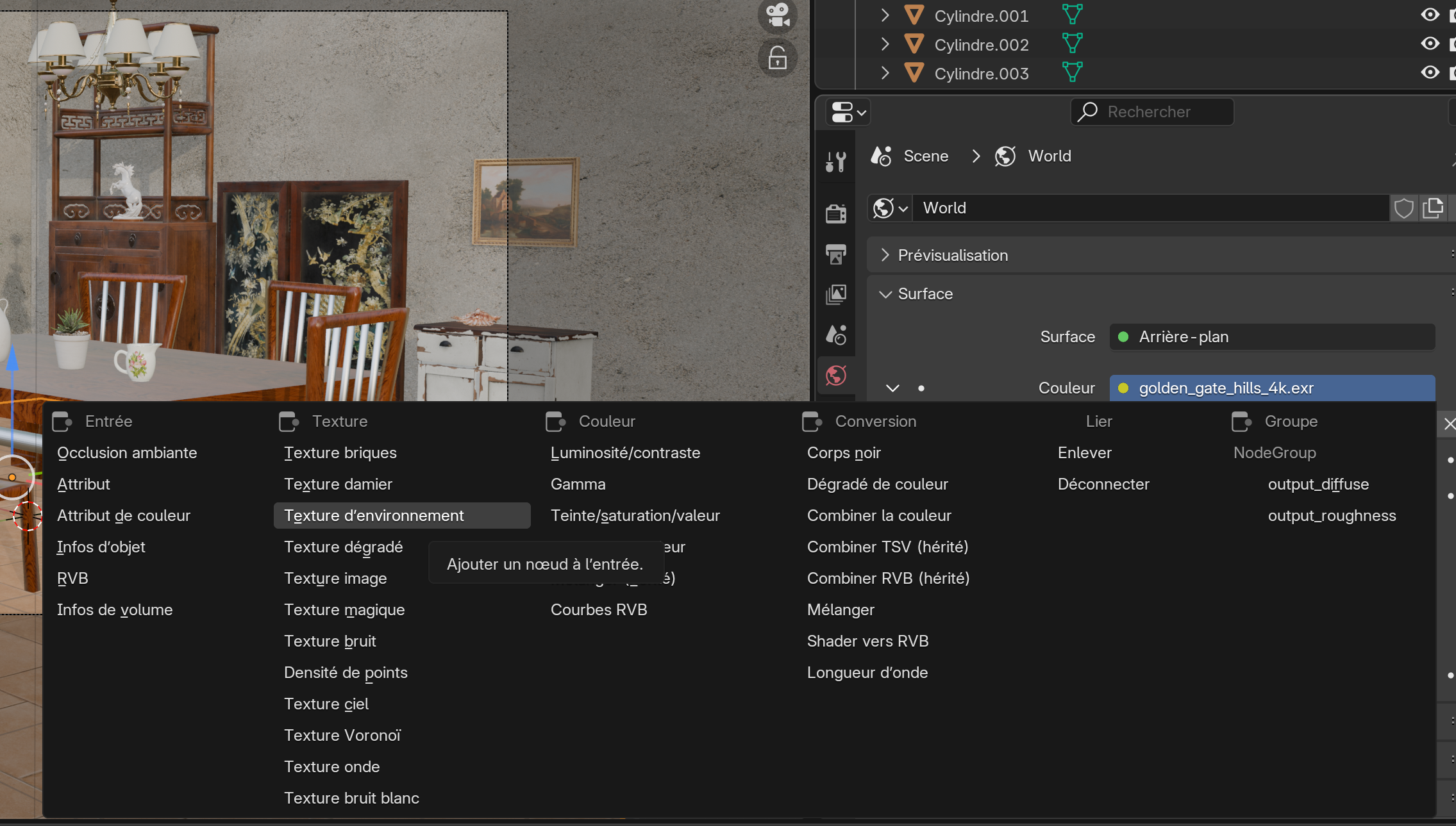
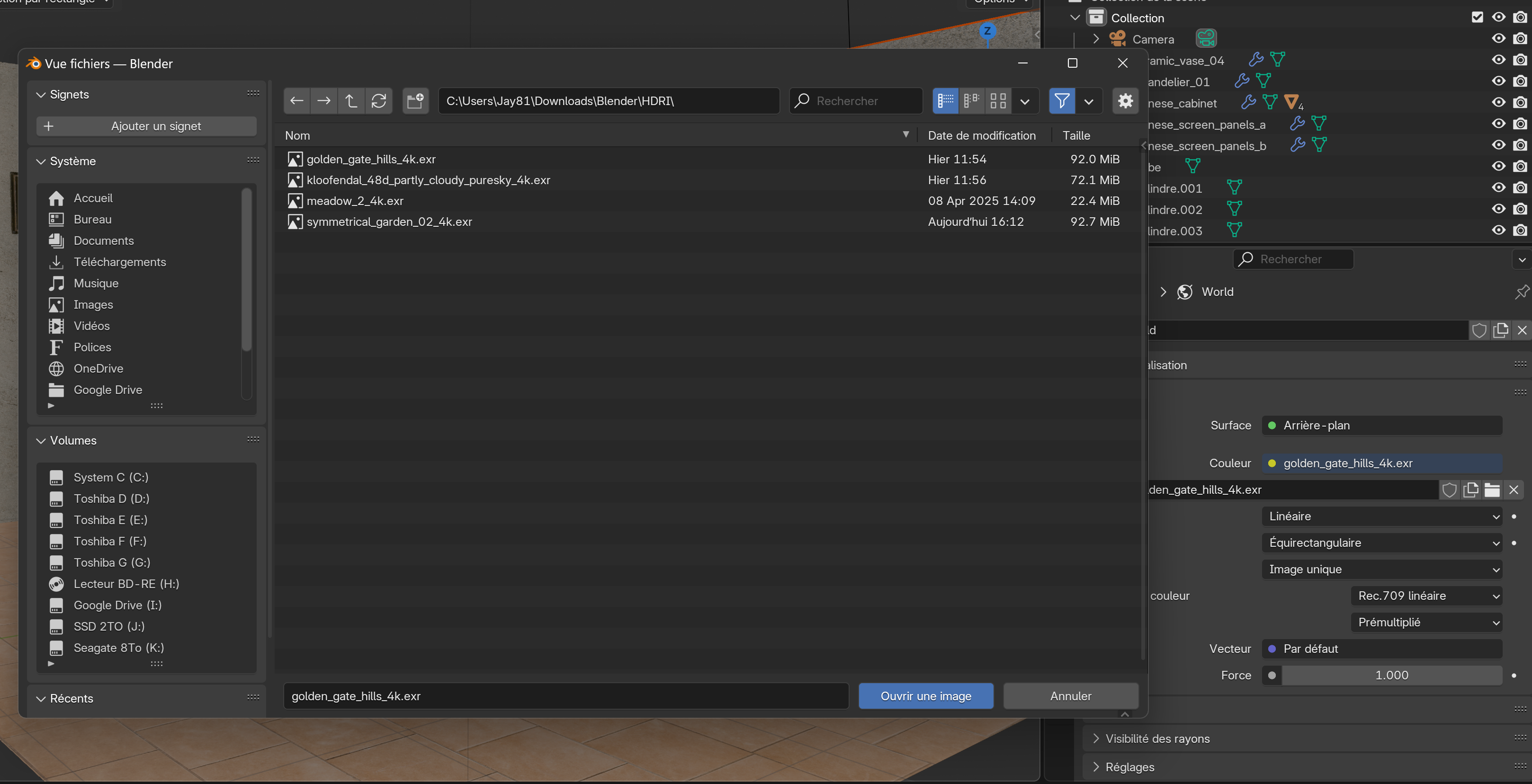
Là, choisissez Ouvrir un fichier et sélectionnez une des HDRIs que vous avez téléchargés sur PolyHaven :
Faire un rendu Waouh
Jusqu'à présent, on a utilisé le moteur de rendu Eevee de Blender. Son avantage est qu'il est très rapide et marche bien sur des PCs peu puissants mais il est beaucoup moins beau que le moteur Cycles qui permet de faire des rendus ultra-réaliste. 😍
Je vais vous montrer comment l'activer pour votre rendu final.
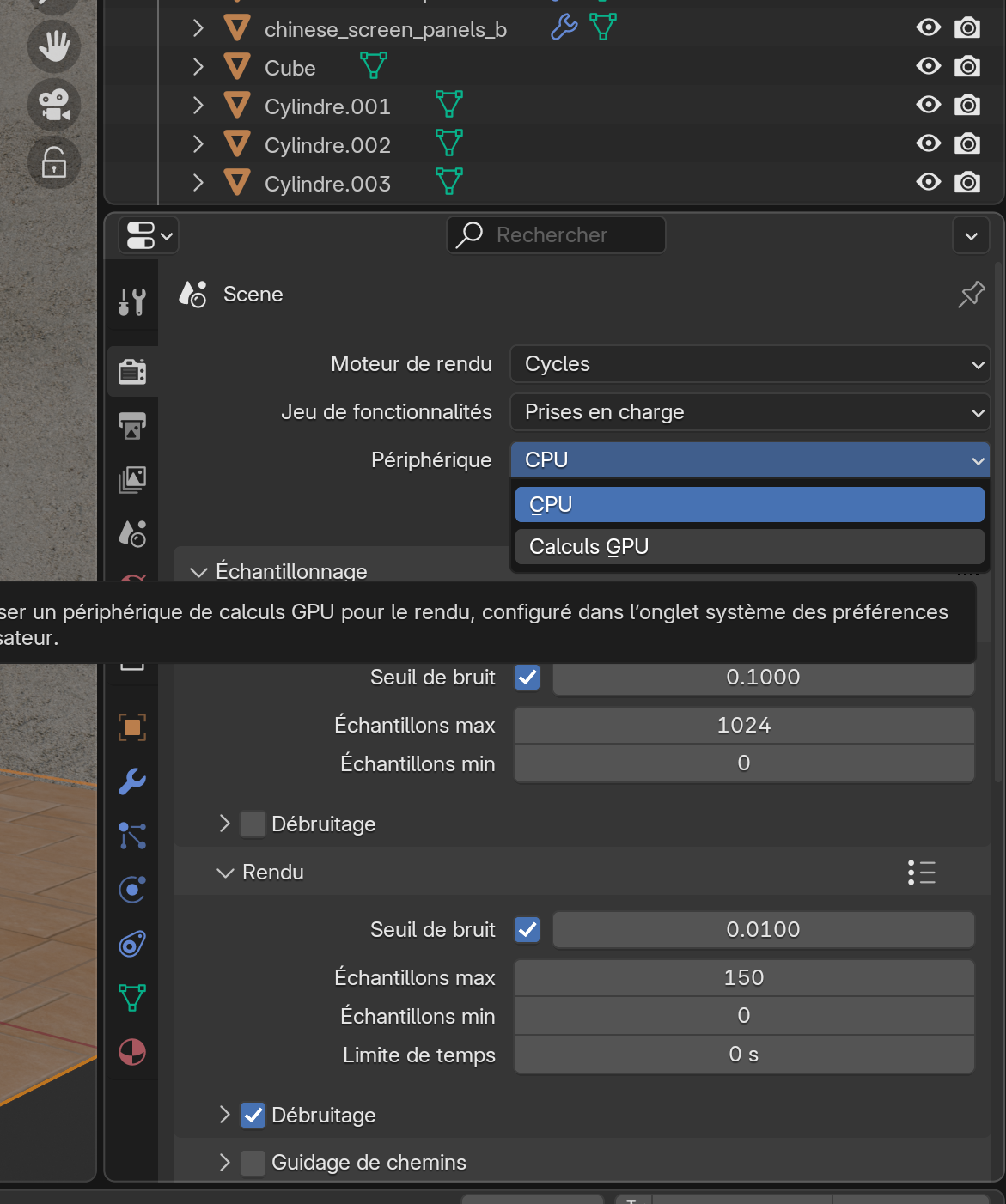
A droite, choisissez l'onglet Scene -> Rendu. Comme Moteur de rendu, choisissez Cycles. et calculs GPU dans Périphérique si vous avez une carte graphique. 😉
Si vous ne voulez pas attendre des heures, je vous conseille aussi d'aller dans Echantillonage -> Rendu et de baisser le nombre d'échantillons max à 50 - 75 (au lieu de 4096 ! 😱). Le denoiser devrait ensuite enlever tous les petits points moches... 😉 Vous pouvez aussi limiter le temps en choisissant 60 secondes pour la Limite de temps.
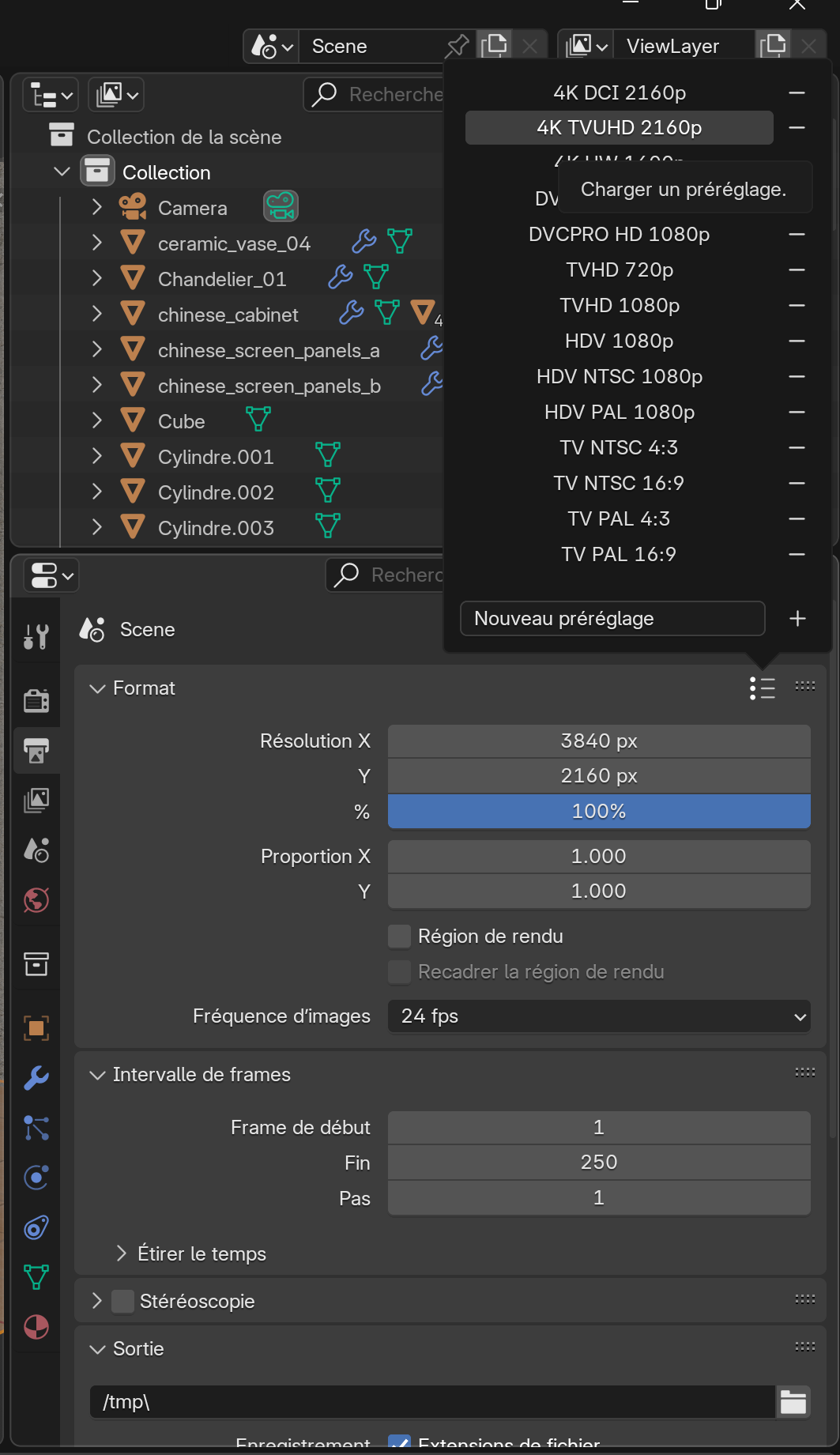
Sinon, pour changer la résolution de sortie (en 1080p / Full HD par défaut), il suffit d'aller dans Scene -> Sortie :
C'est tout pour cette présentation express de Blender. Vous avez maintenant les bases pour vous lancer dans des projets de plus en plus ambitieux. Il y a plein de tutos sur internet (y compris sur Youtube) pour apprendre de nouvelles techniques et trouver l'inspiration. 😀
TP 5 |
|
Ajoutez les objets que vous souhaitez, modélisez-en de nouveaux si vous avez envie de vous entraîner et rendez votre scène vraiment unique avant de faire le rendu final avec F12. 😜 |
Exemple de rendu avec Eevee
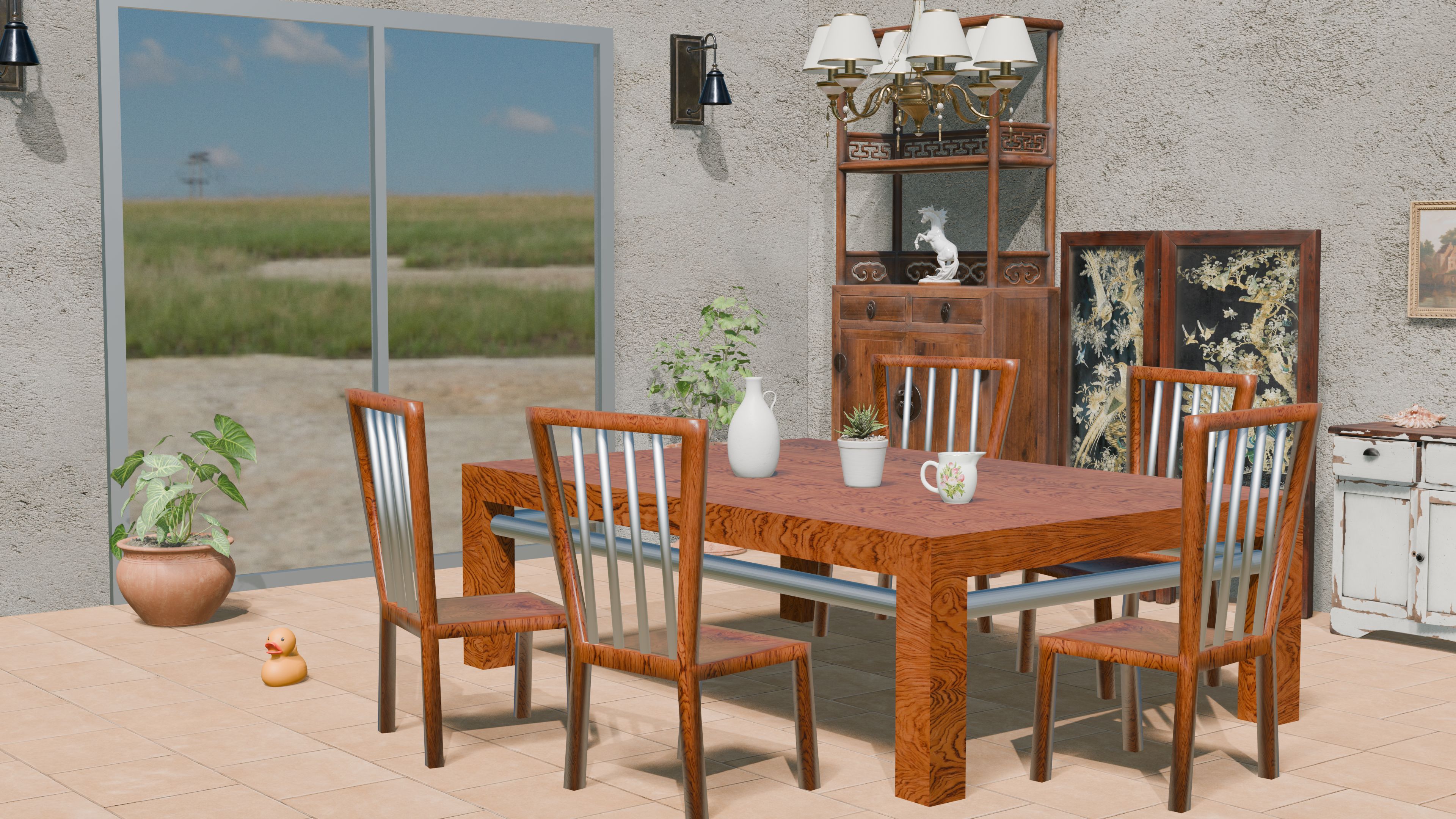
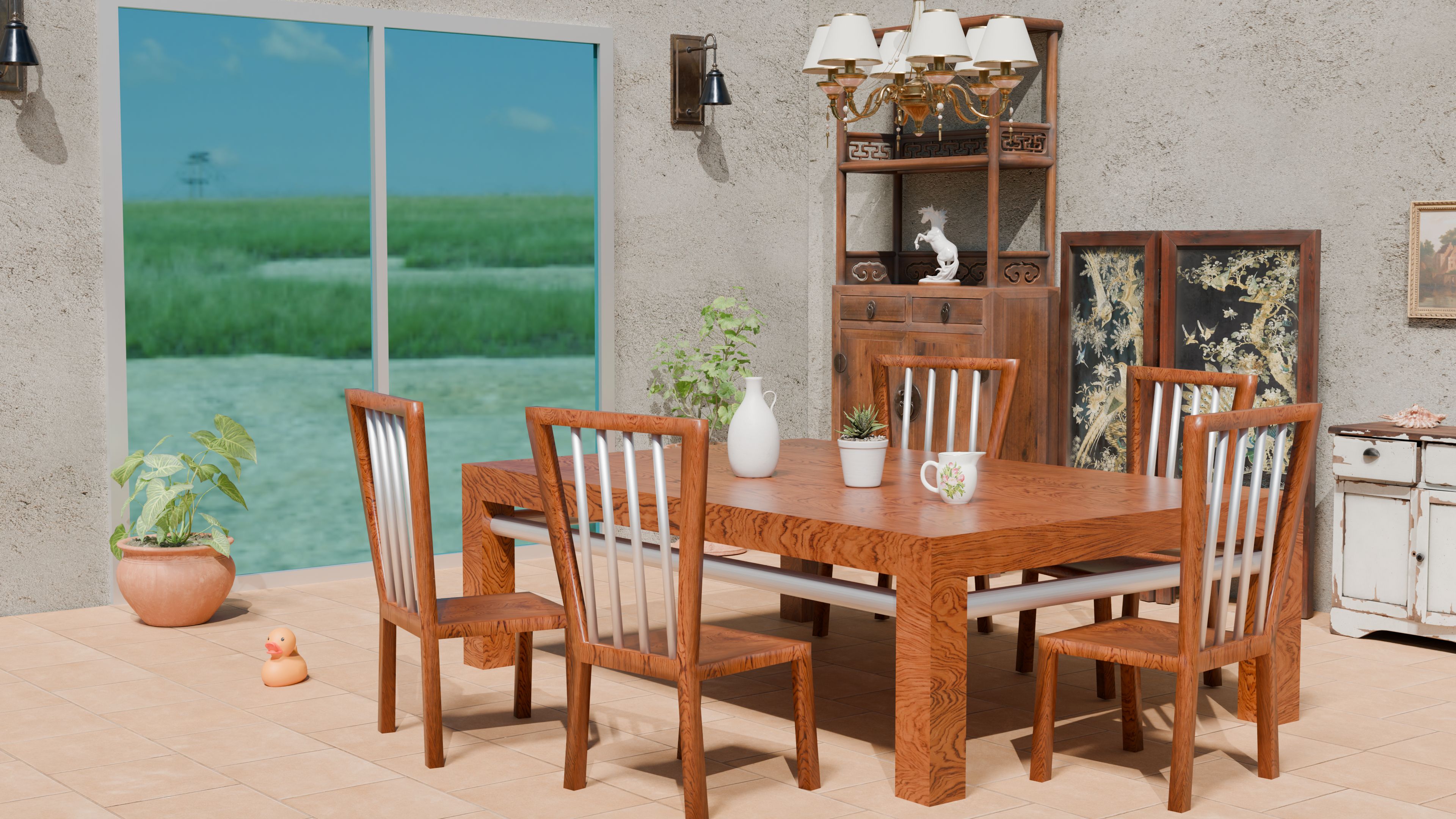
Exemple de rendu avec Cycles