
 English
  Français

Tuto GB Studio : Chapitre 4
Dessiner de nouvelles tiles / sprites
Dans ce quatrième chapitre, nous allons voir comment dessiner de nouvelles tiles.
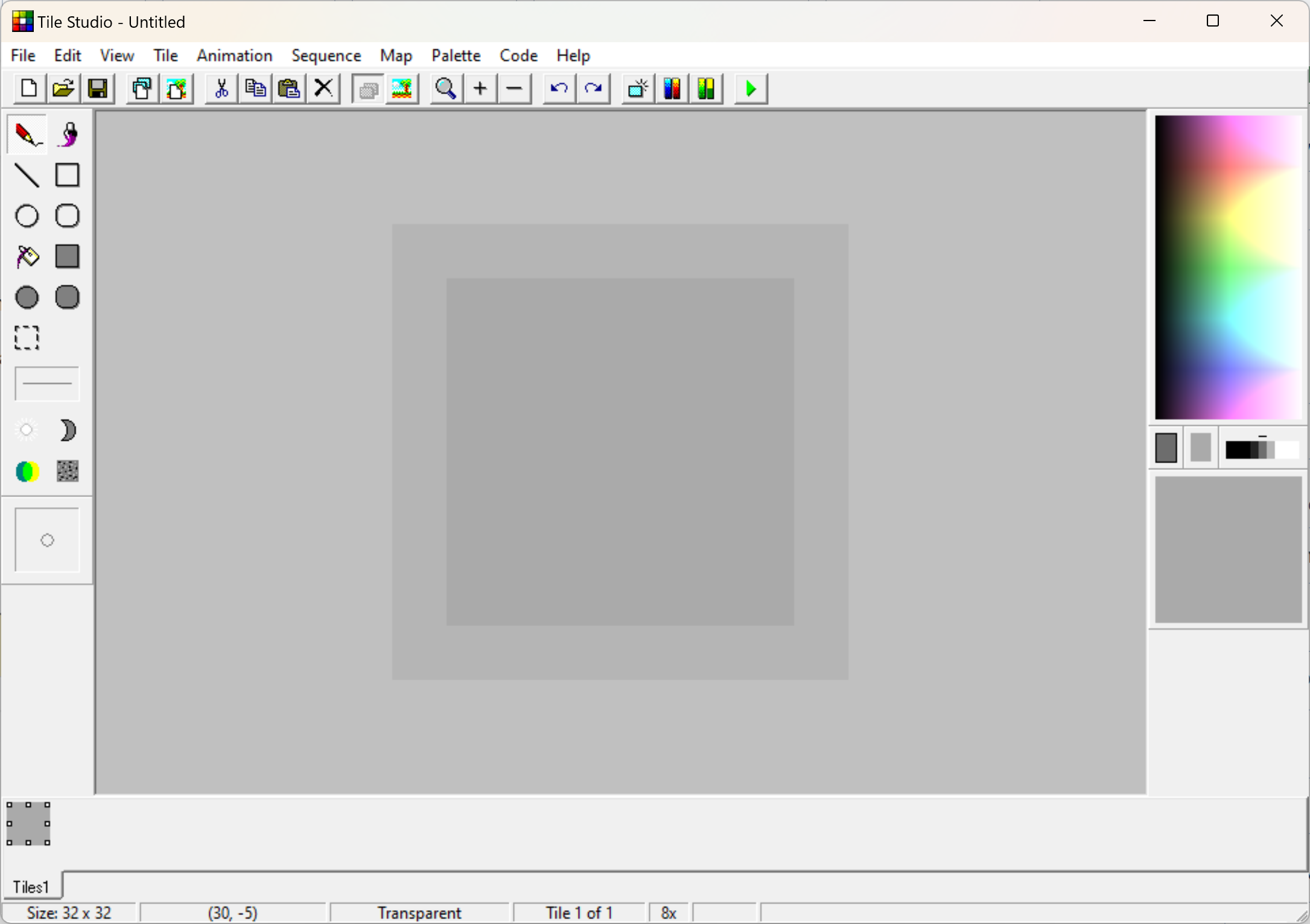
Pour cela, ouvrez Tile Studio en cliquant sur TS.exe. Vous obtiendrez ceci :
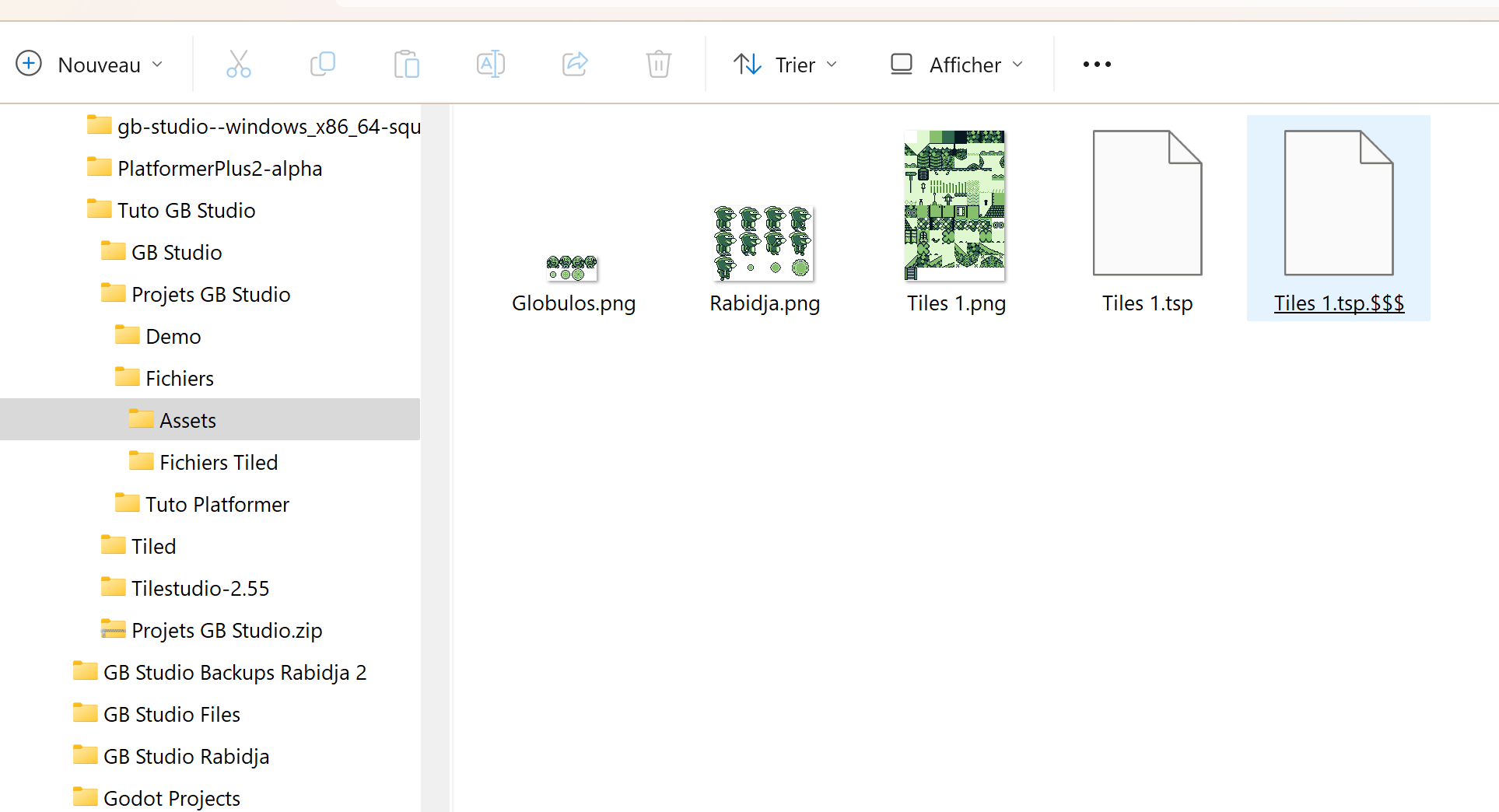
Cliquez sur File / Open et ouvrez Tile 1.tsp situé dans Projet GB Studio / Fichiers / Assets :
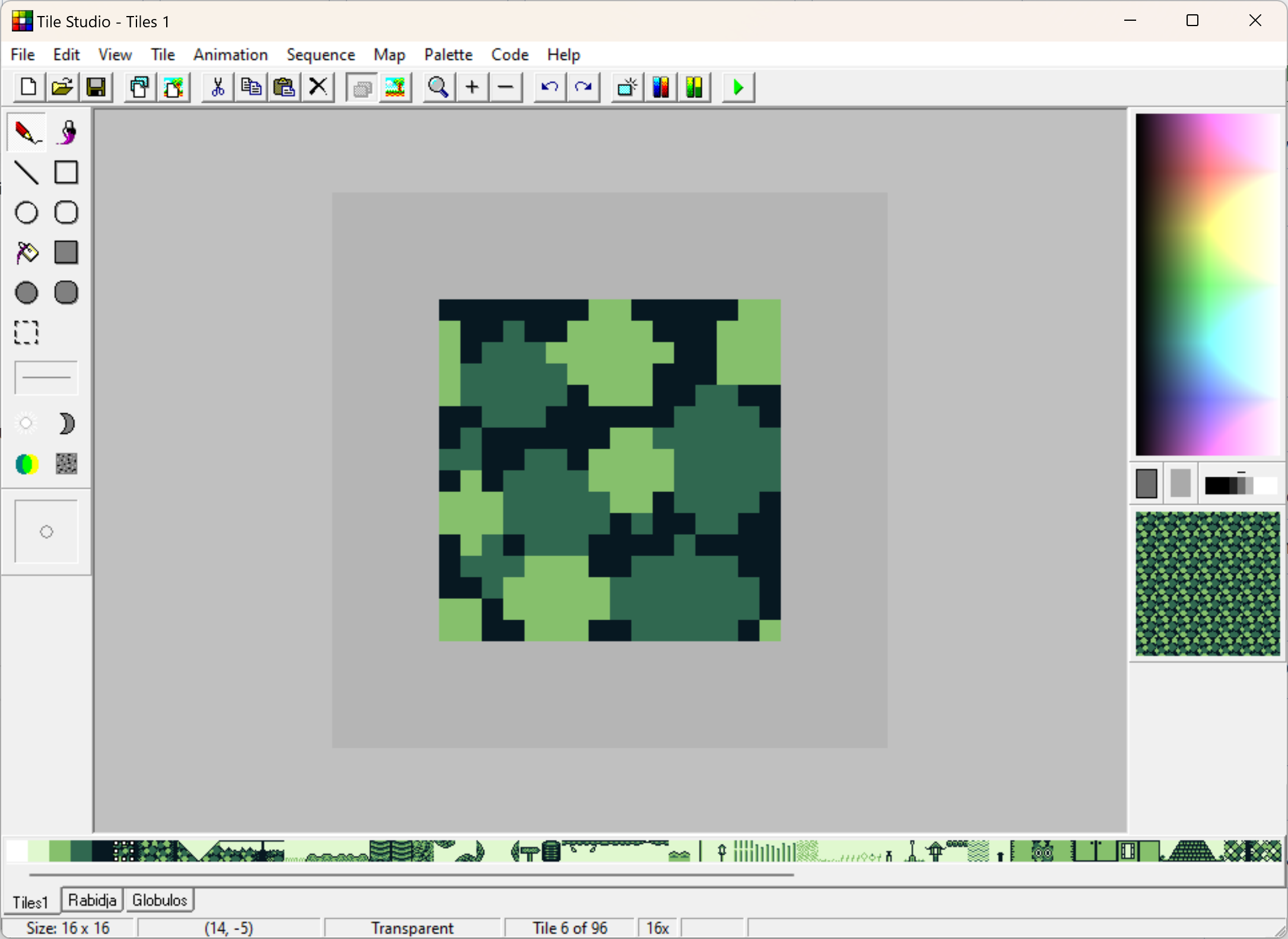
Le programme ouvrira alors le projet qui contient les sprites de Rabidja, du Globulos et le tileset 1. Vous pouvez naviguer dedans en cliquant sur les onglets en bas :
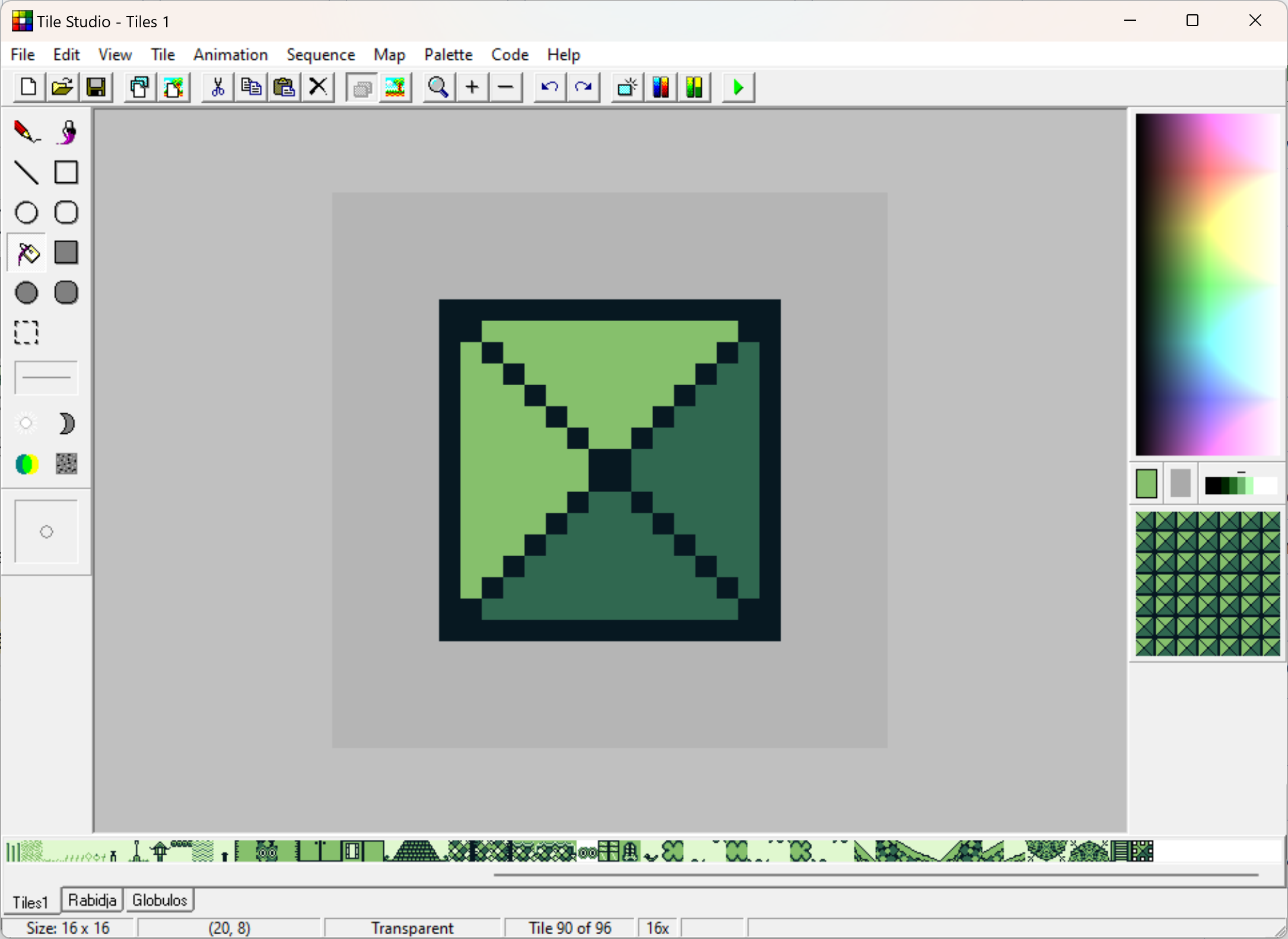
En cliquant sur chaque tile, vous pouvez la modifier en utilisant les outils de dessin classiques à gauche.
Attention à vous limiter aux quatre nuances de verts déjà présentes, ne changez pas de couleurs ou le résultat risquerait d'être surprenant ! Je vous rappelle que les couleurs se gèrent dans GB Studio avec les palettes ! 😉
Si vous voulez juste rajouter des tiles, faites-les défiler jusqu'à la dernière en bas et rajoutez-en de nouvelles à la suite. Vous pouvez en rajouter autant que vous voulez, Tiled gèrera. 😉 Par contre, pour composer chaque map, il faudra vous limiter car la Game Boy a une mémoire très limitée (si vous dépassez le maximum, GB Studio vous le dira avec un avertissement en rouge 😉). Le but est toujours de composer des niveaux variés avec un minimum de tiles.
Vous pouvez aussi modifier les sprites et remplacer le Globulos ou Rabidja par de nouveaux sprites personalisés.
Dans ce cas, veillez à faire :
- Pour le Globulos :
- une animation de marche sur 2 frames,
- une animation de mort.
- Pour Rabidja :
- une animation statique (idle) sur 2 frames,
- une animation de marche sur 4 frames,
- une animation de saut : 1 frame,
- une animation d'escalade (échelles) sur 2 frames,
- une animation de mort.
N'oubliez pas de sauvegarder fréquemment avec la disquette.
Rajouter un monstre
Nous allons désormais créer un nouveau monstre.
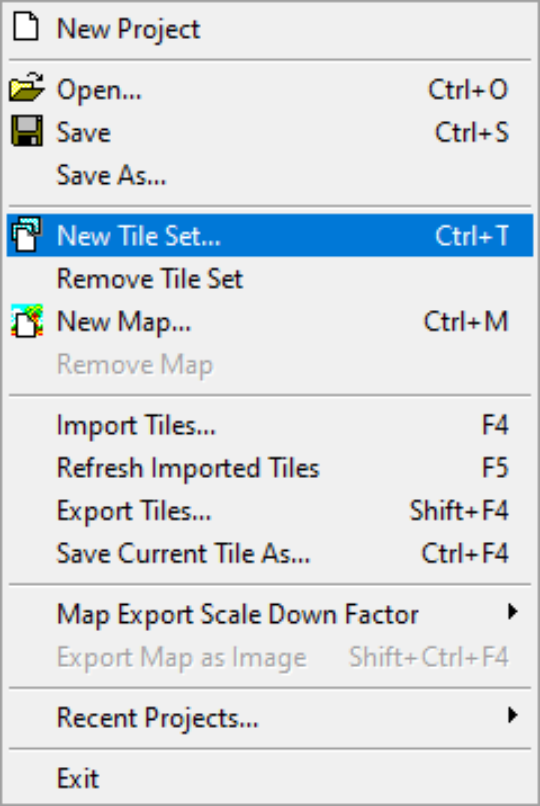
Pour cela, allez dans File et choisissez New Tile Set :
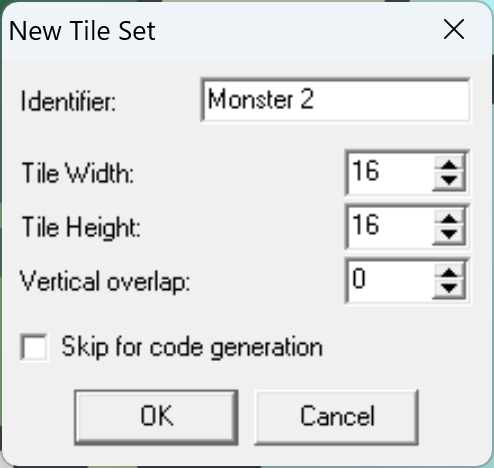
Nous allons créer un monstre de 16 pixels par 16. Notez que tous vos sprites doivent pouvoir être découpés en sprites minimum de 16 pixels de haut par 8 de largeur, c'est la règle sur Game Boy.
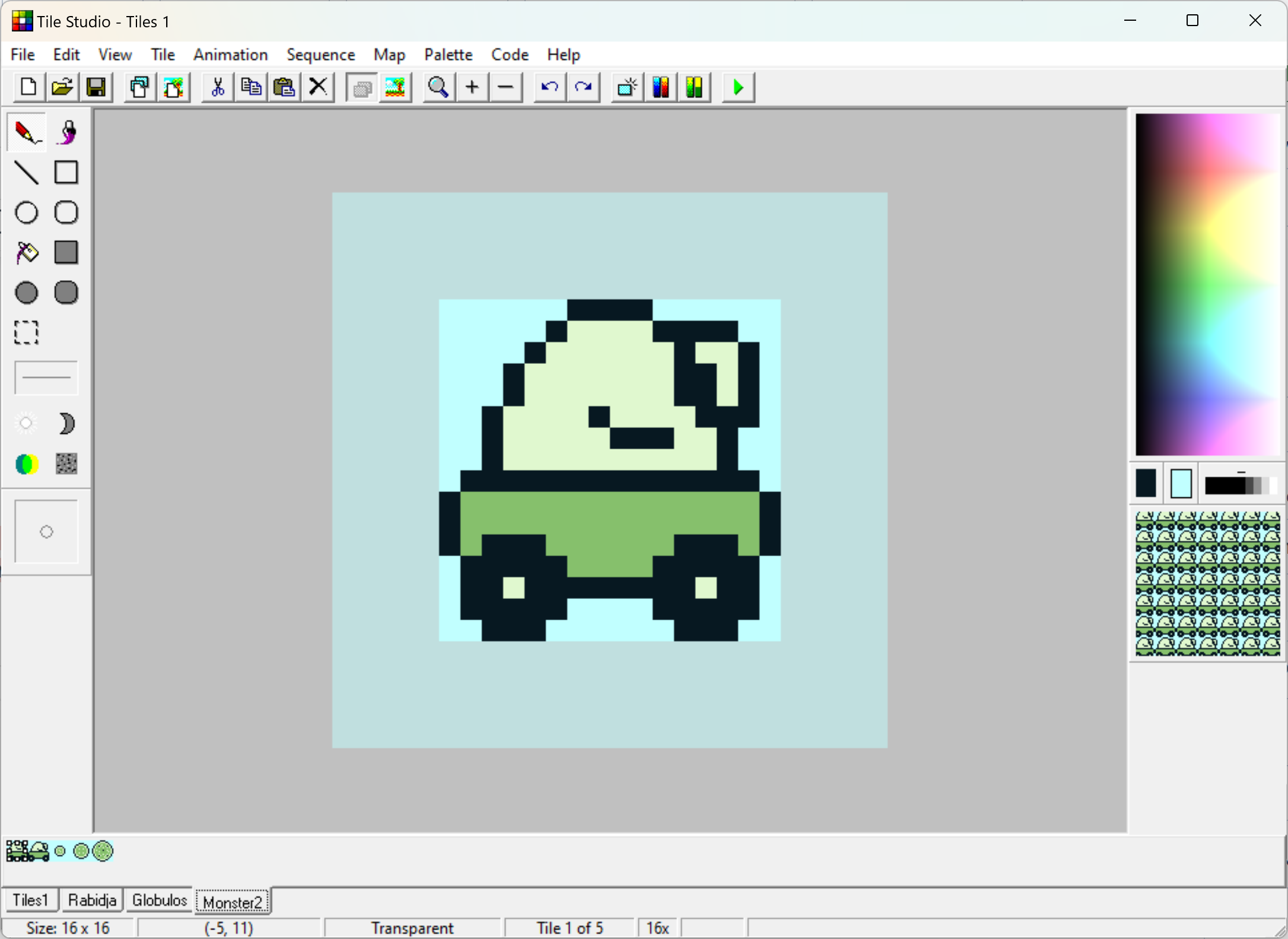
Pour le dessiner, vous pouvez faire un copier / coller des frames du Globulos et vous en inspirer. 😉
Notez que la couleur bleue de fond correspond à la couleur transparente. Elle n'apparaîtra donc pas derrière vos sprites (c'est le fameux canal alpha). Attention également, contrairement aux tiles, les sprites ne peuvent avoir que 3 couleurs sur Game Boy Color : Blanc, Noir et vert clair.
Exporter des tiles / sprites
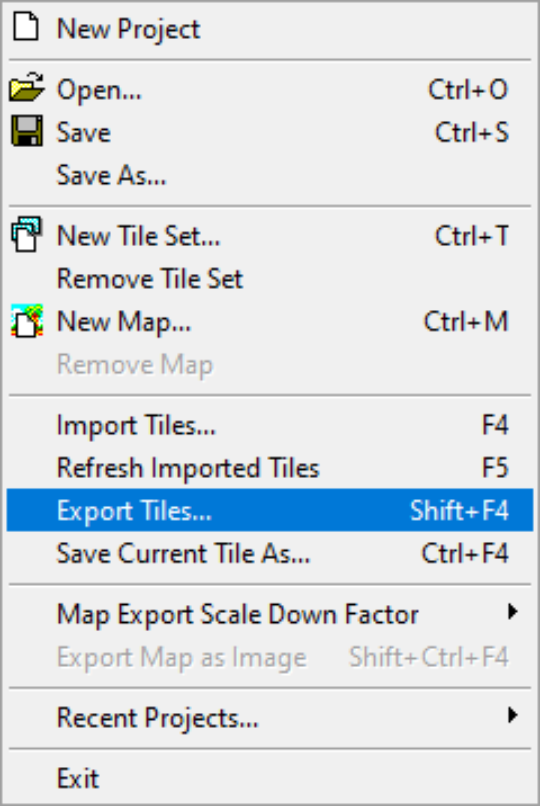
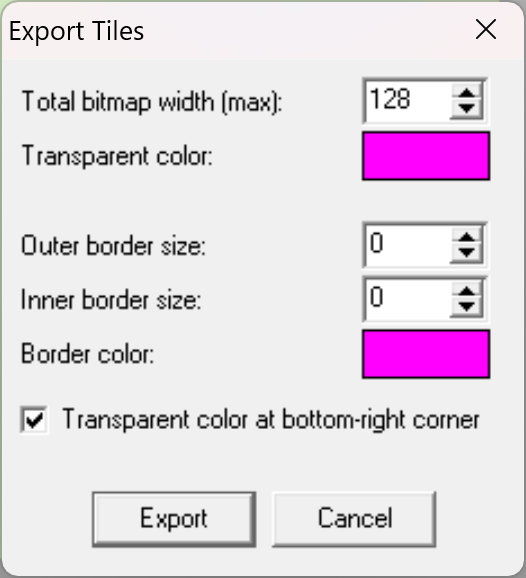
Que ce soit pour exporter un sprite ou un tileset en png, il faut aller dans File et choisir Export Tiles :
Là, choisissez 128 pixels pour les tilesets, afin de vous limiter à 8 tiles de largeur, si vous ne voulez pas que ça chamboule tout quand vous réimporterez votre tileset dans Tiled ! 😜
Sauvegardez ensuite dans le dossier Assets :
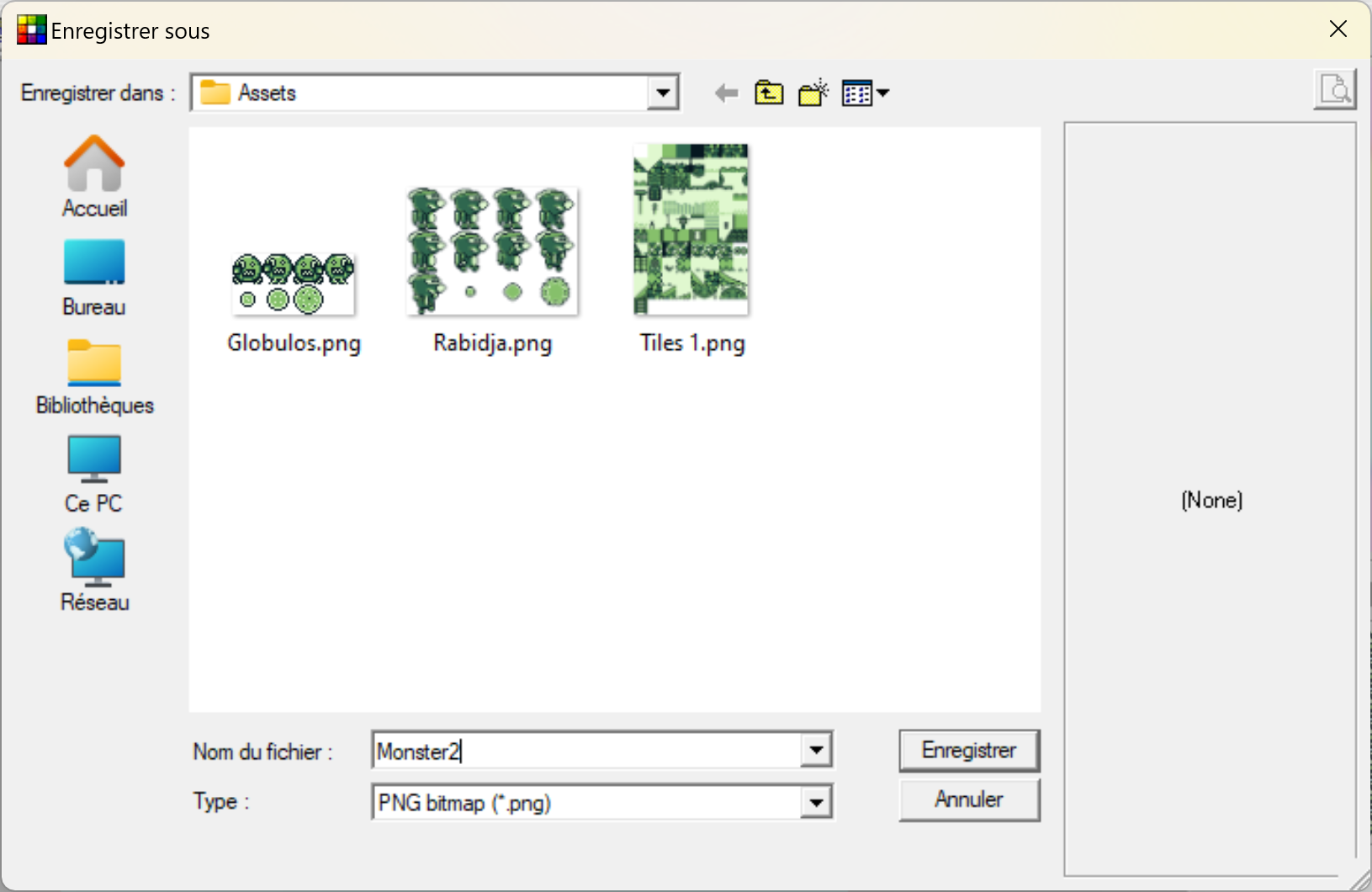
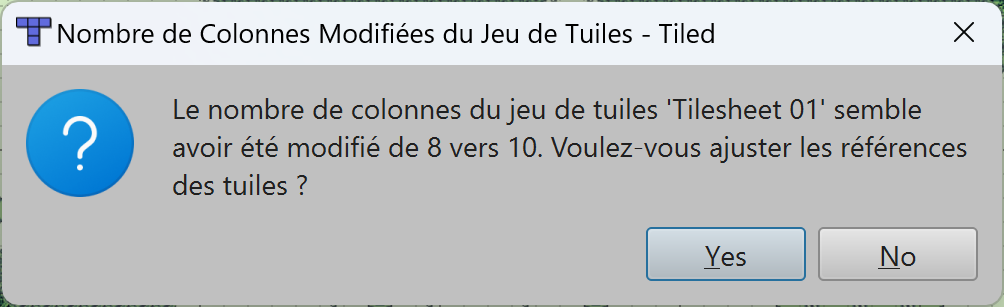
Pour le tileset, évitez de changer l'ordre des tiles si vous ne voulez pas avoir à refaire tous vos niveaux (ou créez un nouveau tileset). Vous pouvez ensuite enregistrer par-dessus l'ancien et si vous ouvrez Tiled à nouveau, il verra que le fichier a changé et vous demandera si vous voulez le mettre à jour. Cliquez sur oui pour intégrer les nouvelles tiles et faire de nouvelles.
Ajouter des tilesets / niveaux sous Tiled
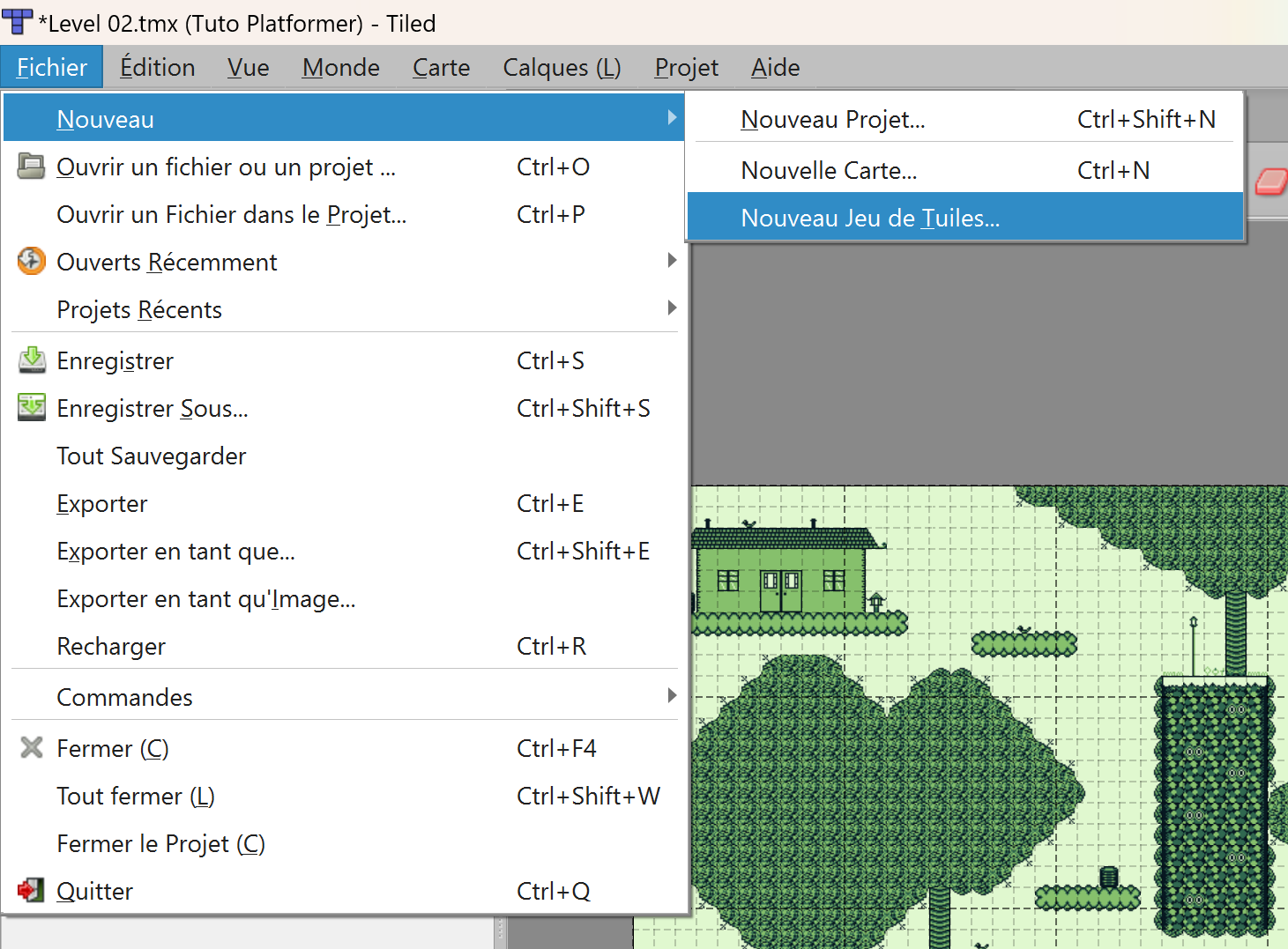
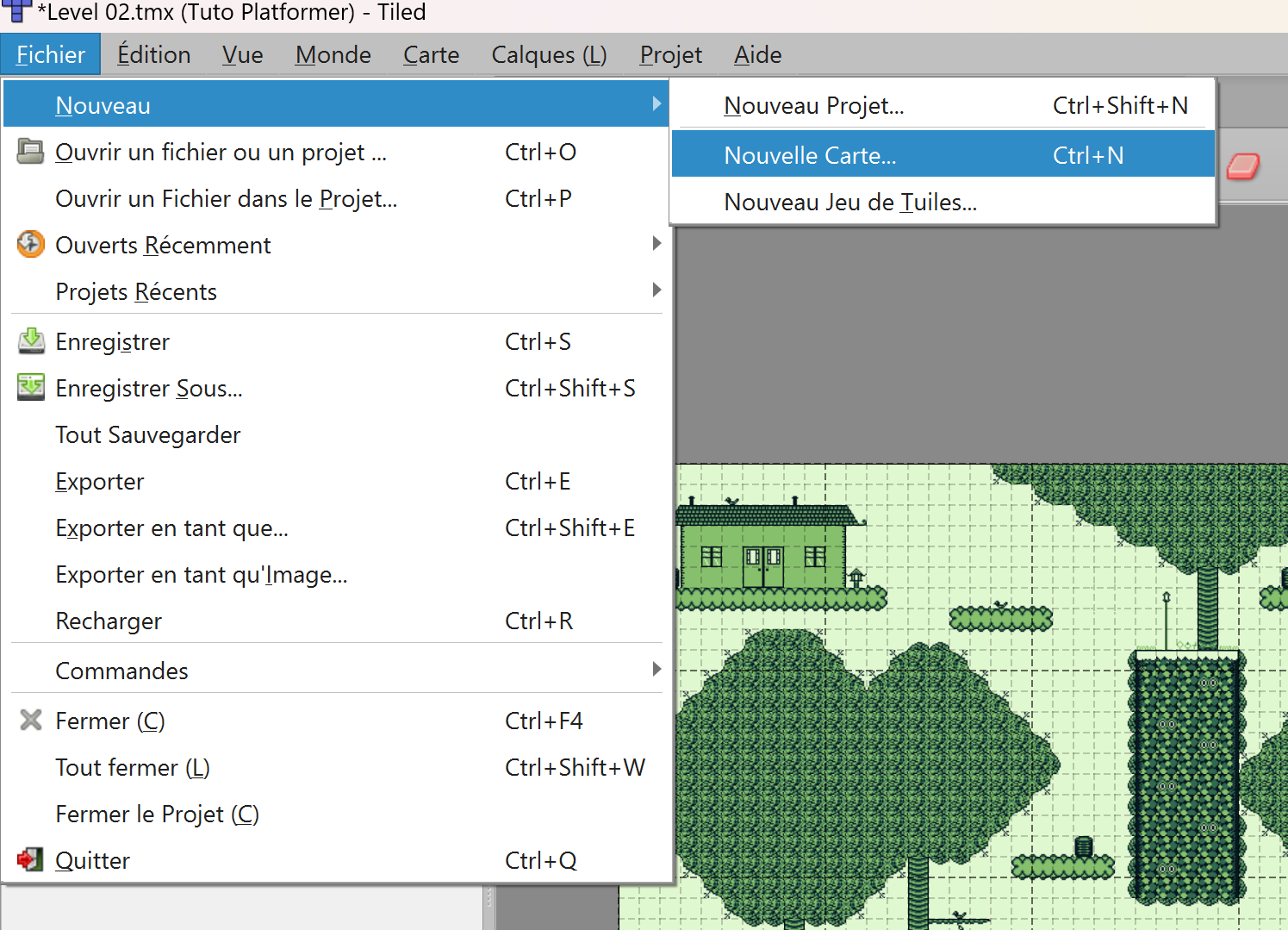
Pour ajouter un nouveau tileset sous Tiled, cliquez sur Fichier / Nouveau / Nouveau Jeu de Tuiles :
Là, donnez-lui un nom et indiquez le fichier source en png, dessiné avec Tile Studio :
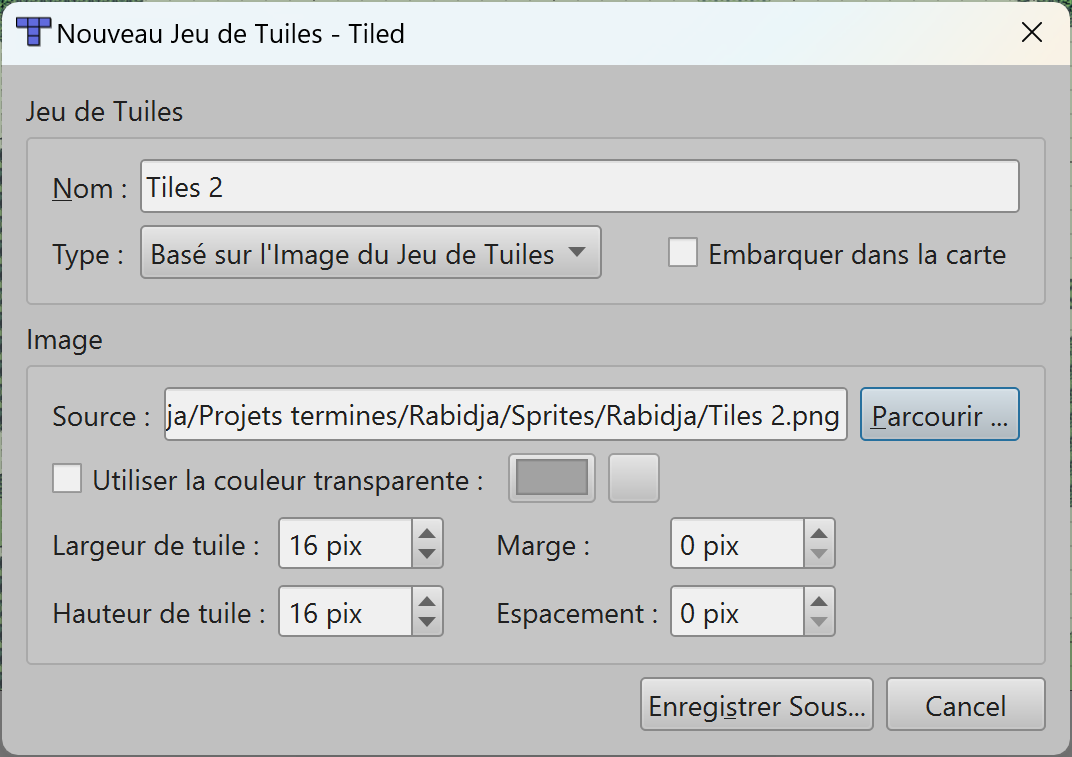
Indiquez bien la taille des tiles en pixels : 16 x 16 pixels dans notre cas.
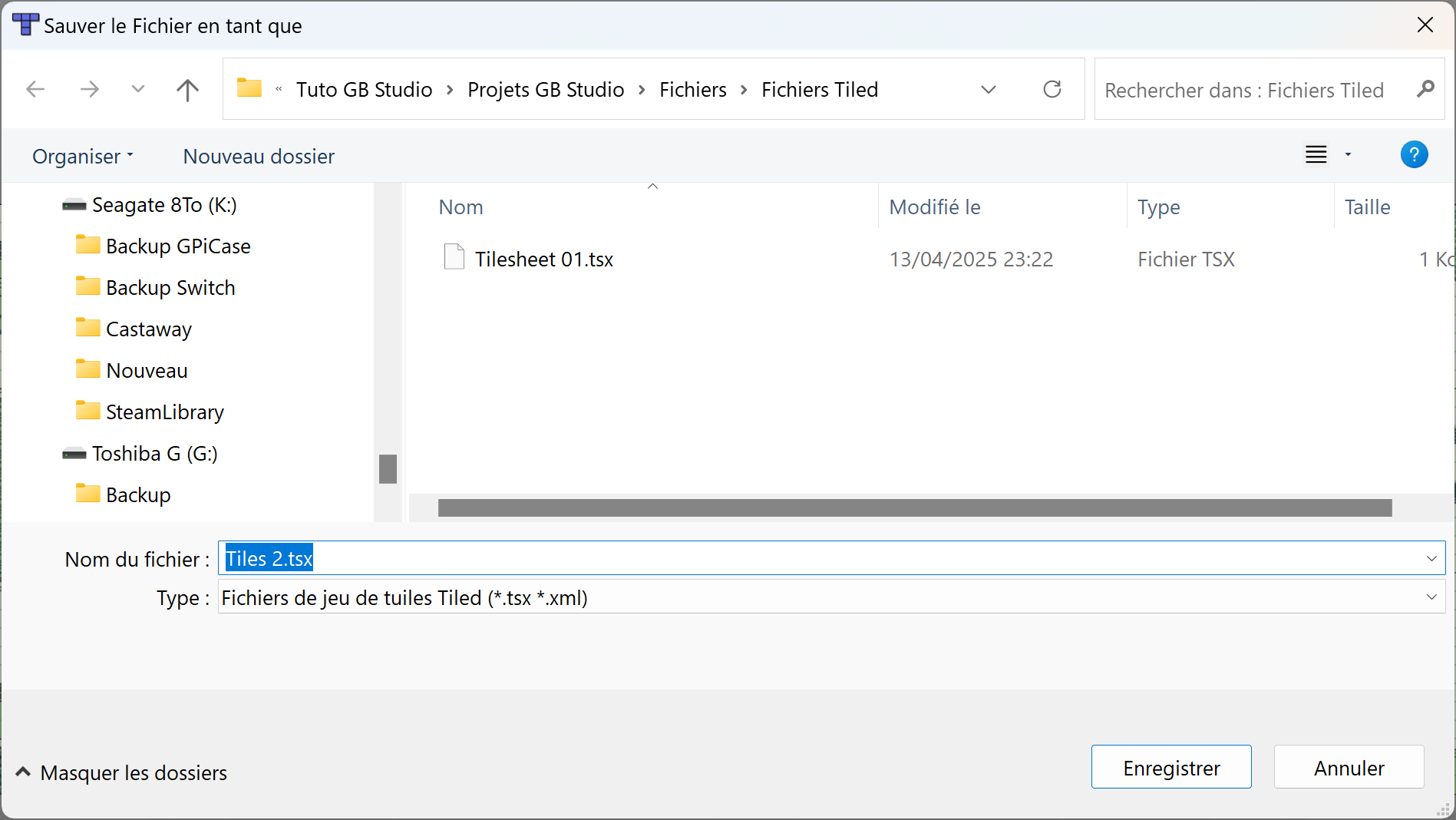
Ensuite, sauvegardez.
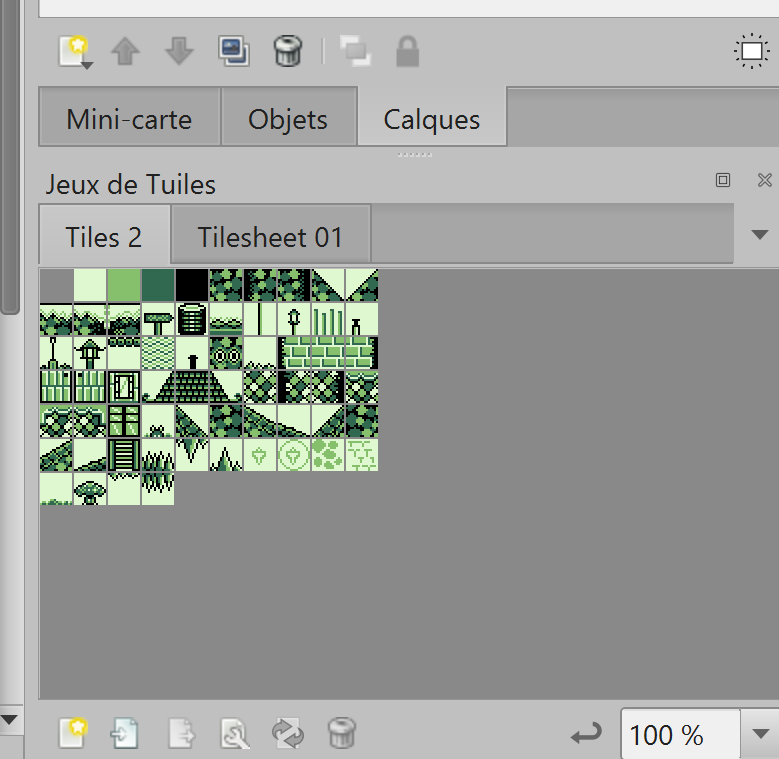
Si vous retournez dans votre niveau 2, vous remarquerez qu'un onglet est apparu avec votre nouveau tileset !
Pour ajouter une nouvelle map, c'est un peu pareil : cliquez sur Fichier / Nouveau / Nouvelle carte :
Là, choisissez la taille de la map en nombre de tiles de 16 x 16 pixels :
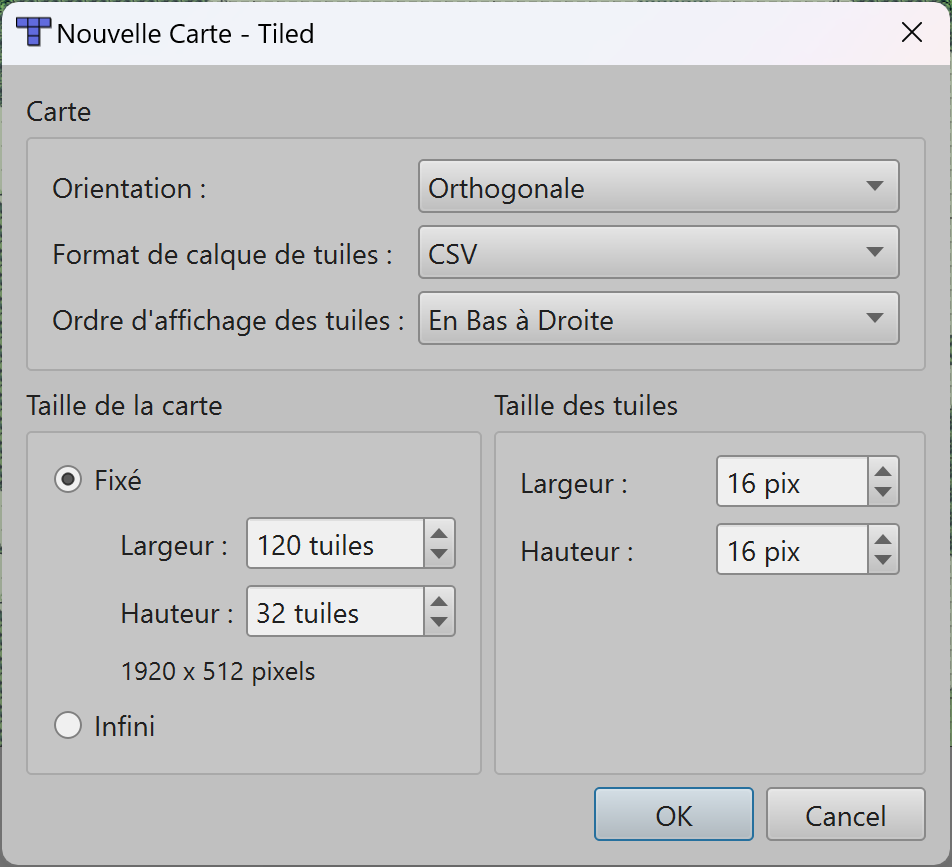
Pour vous donner quelques repères :
- Un écran de Game Boy fait 10 x 16 tiles de 16 x 16 pixels (car à la base, la GB a des tiles de 8 x 8 pixels mais c'est plus facile de travailler avec des tiles de 16 pixels, si on a de gros sprites),
- Le niveau 2 fait 120 x 32 tiles,
- Un niveau carré pourra faire 63 x 64 tiles.
- Un niveau vertical pourra faire 32 x 127 tiles.
J'ai laissé des marges, car normalement on peut faire un peu plus... mais c'est jamais très bon de saturer complètement la mémoire d'une machine. 😉
Voilà, sauvegardez ensuite votre map pour lui donner un nom, et vous pourrez éditer votre Niveau 3 (et les suivants) !
TP 4 |
|
Créez de nouveaux graphismes pour vous approprier votre jeu, qu'il vous ressemble. Rendez-le unique. C'est pas grave si c'est moche au début, on apprend de ses erreurs ! 😋 |