
 English
  Français

Tuto GB Studio : Chapitre 5
Importer de nouveaux sprites / niveaux
Dans ce cinquième chapitre, nous allons voir comment importer un nouveau monstre et le configurer, modifier des sprites, et
créer une nouvelle scène, ajouter une fin de niveau, un checkpoint, etc. Cela conclura les bases de GB Studio. 😉
Importer un nouveau monstre et le configurer
Commencez par copier vos nouveaux sprites / tilesets du dossier Projets GB Studio / Fichiers / Assets vers Tuto Platformer / assets / backgrounds pour les niveaux et sprites pour les monstres.
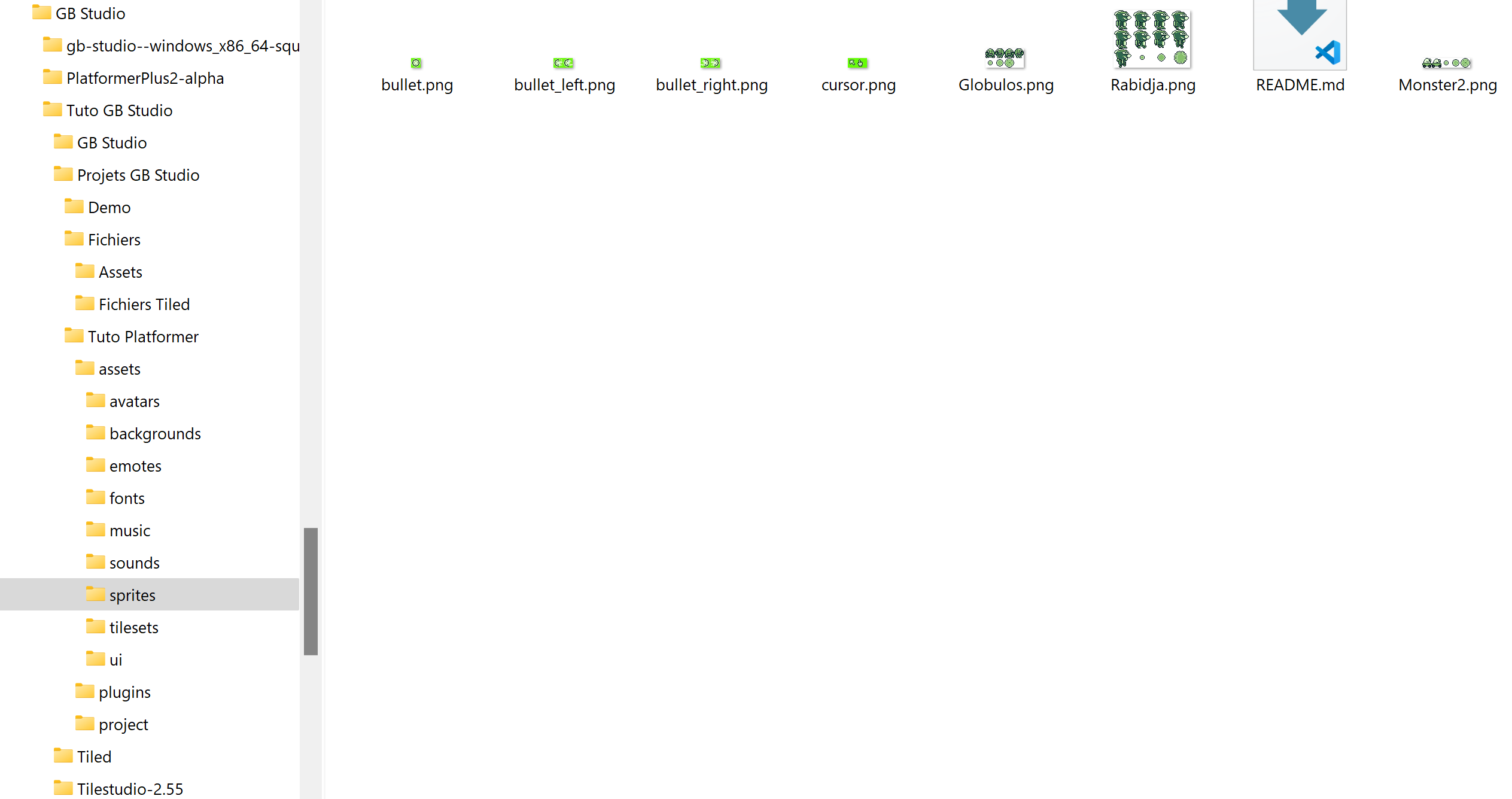
Ouvrez ensuite GB Studio et allez dans Sprites (en haut à gauche). Vous verrez que vos nouveaux sprites apparaissent dans la liste à gauche. Il ne vous reste plus qu'à les configurer.
Dans notre cas, on retrouve notre Monster2.
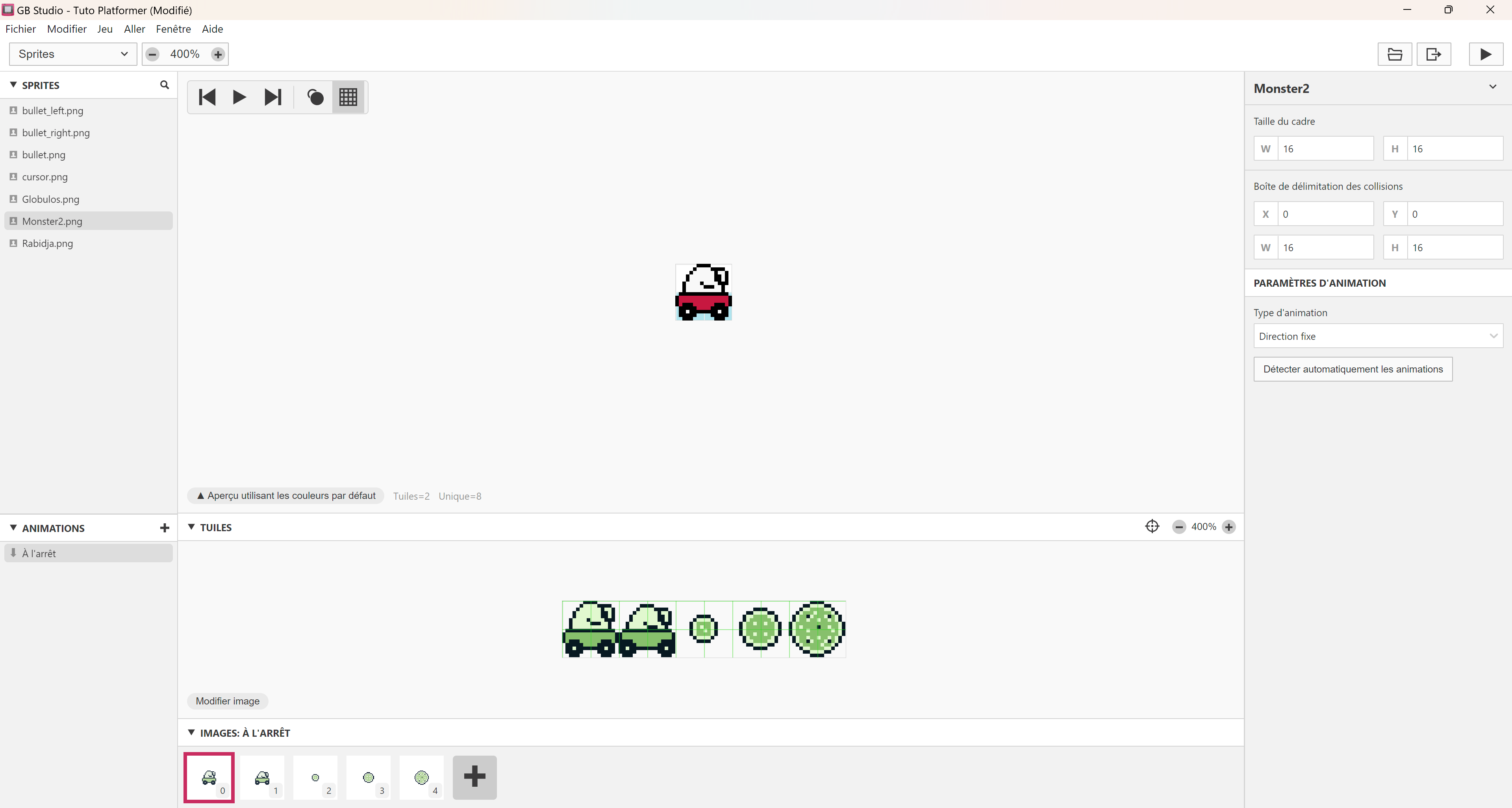
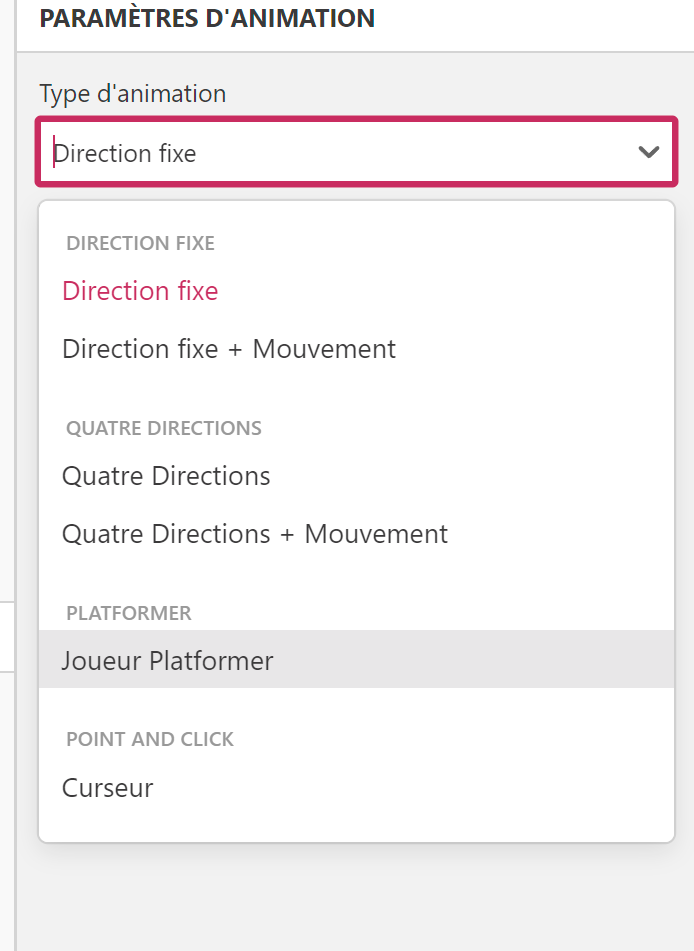
Là, pour créer un monstre de jeu de plateformes, choisissez Joueur Platformer dans le menu à droite :
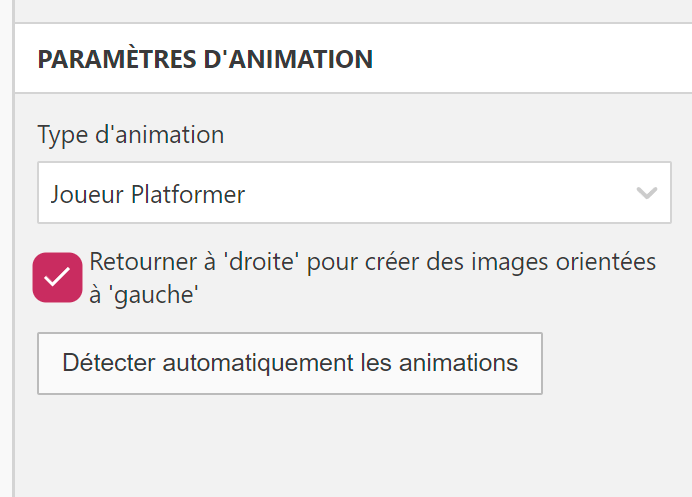
Assurez-vous que ses dimensions sont les bonnes : 16 x 16 pixels et cochez la case : Retourner à droite...
Ses animations apparaissent en bas, il suffit de cliquer dessus et de créer les frames en copiant / collant les tiles de sprites. L'animation statique et de marche seront les mêmes. Il n'y aura ni saut, ni escalade. Et il faudra rajouter une animation Dead en clquant sur + en face d'Animations. Vous pouvez regarder comment est fait le Globulos pour vous en inspirer. 😉
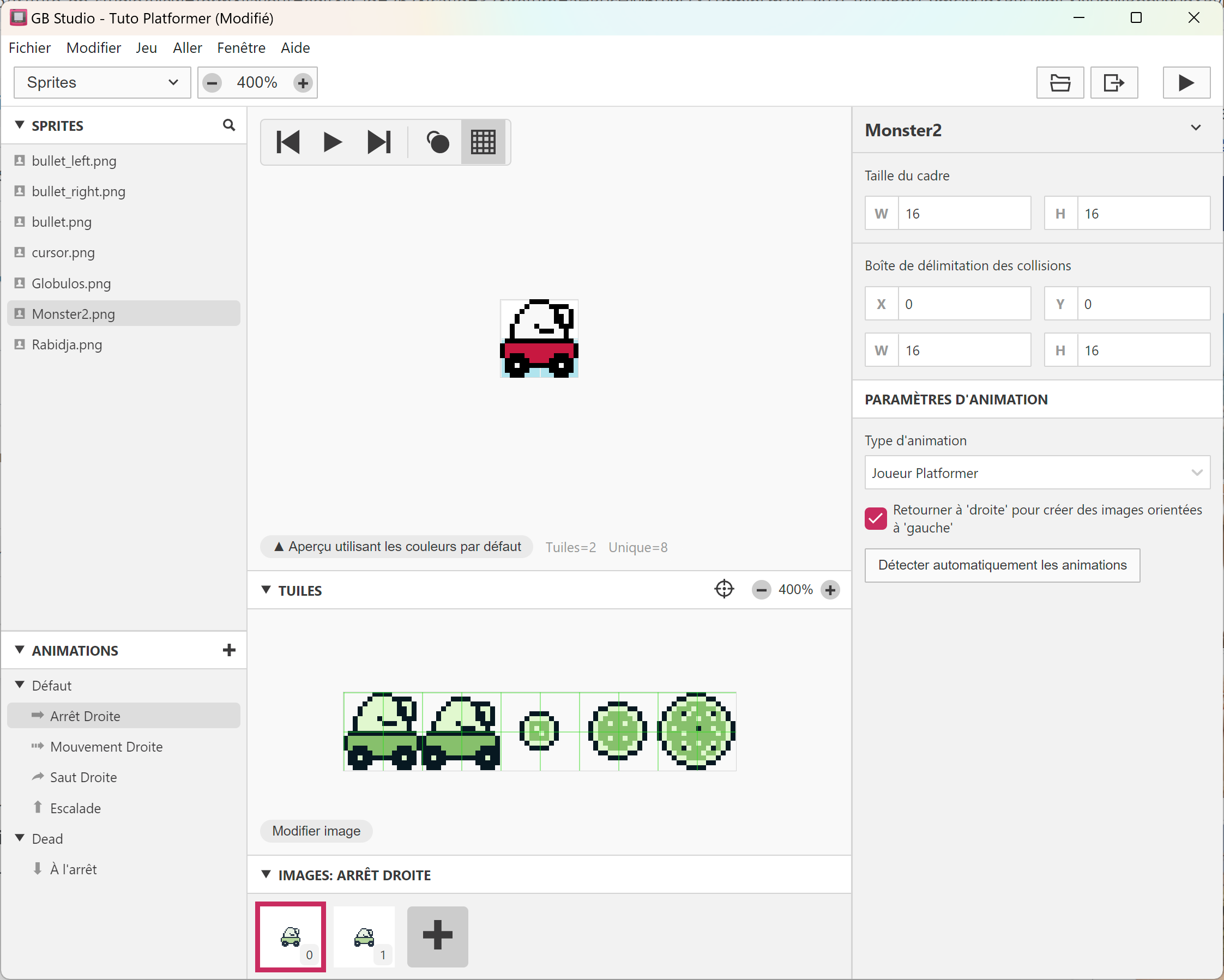
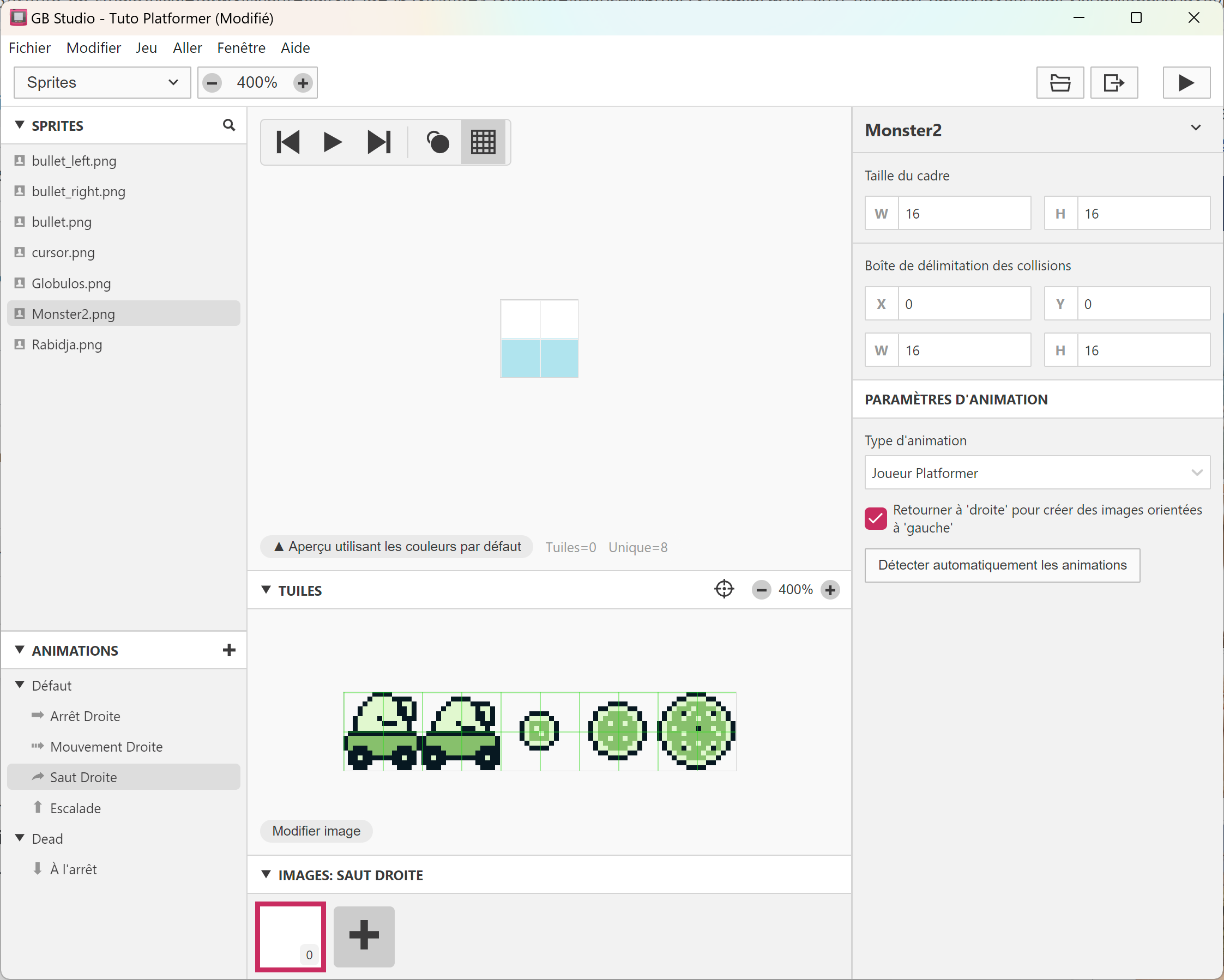
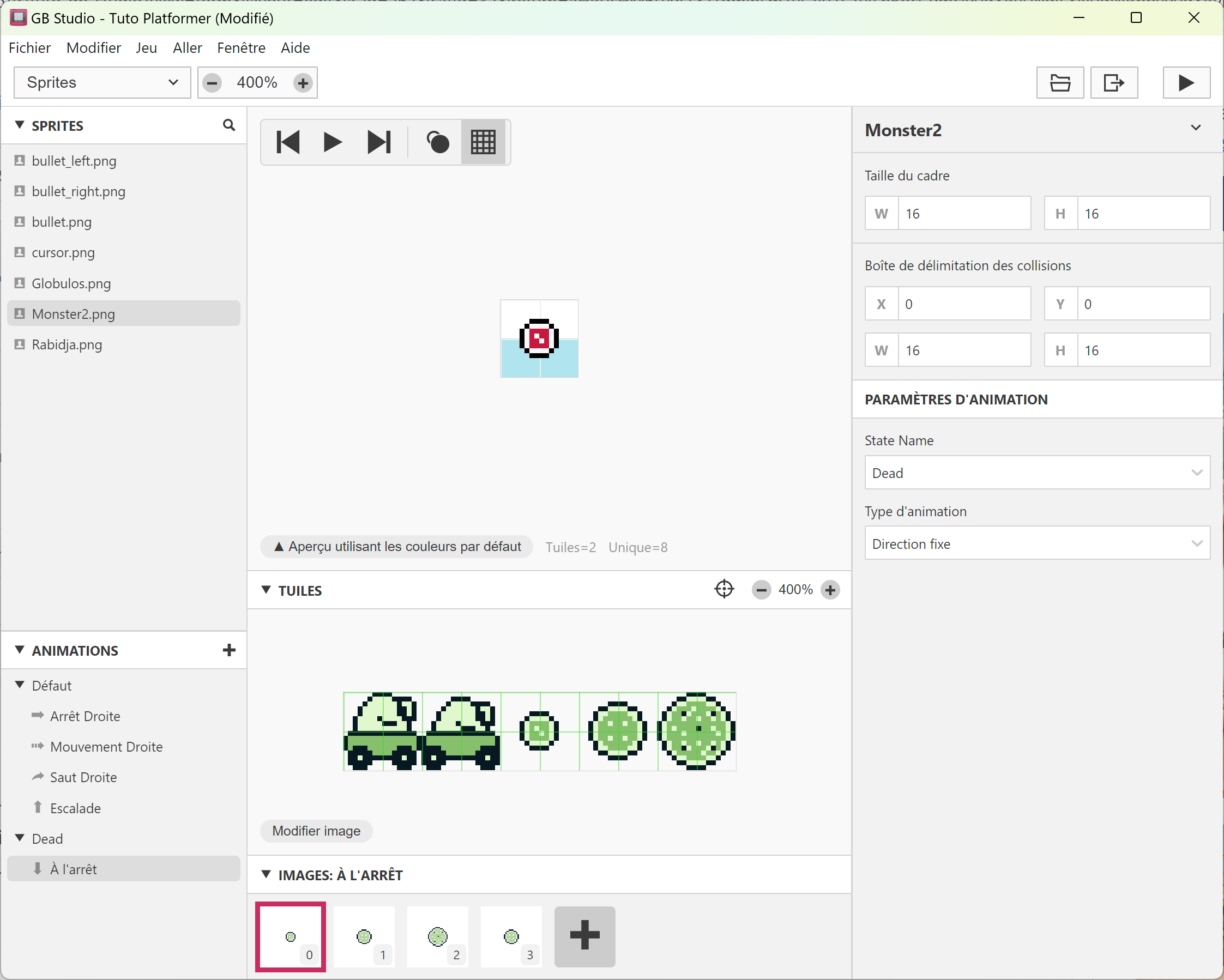
Pour changer la couleur de votre sprite, sélectionnez les tiles de sprites, frame par frame et changez la palette en haut à droite. Vous pouvez créer votre propre palette personnalisée pour vos sprites mais n'oubliez pas de les ajouter dans le menu de Scène pour vos niveaux, car oui, un même sprite peut avoir des palettes différentes selon les niveaux. C'est pour ça que dans les vieux jeux, les monstres changeaient de couleur pour devenir plus forts dans les niveaux plus élevés, cela évitait de dessiner d'autres monstres qui auraient pris trop de place en mémoire. 😉
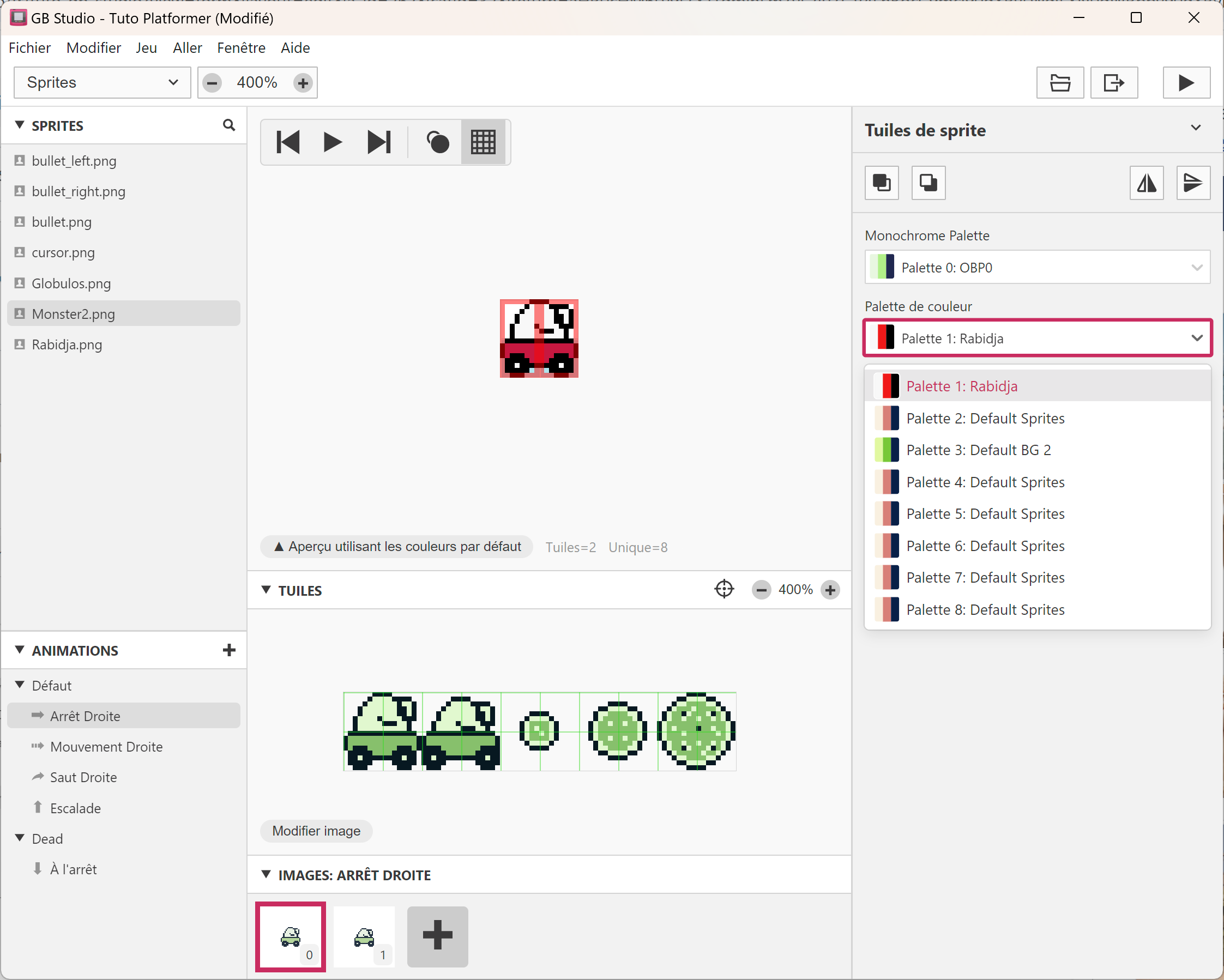
Voilà pour les sprites. Vous pouvez aussi reprendre ceux du Monstre 1 et de Rabidja pour les modifier de la même façon avec vos propres sprites. 😉
Créer un nouveau monstre
Voyons maintenant comment importer notre nouveau monstre dans le niveau 2, par exemple.
Comme notre monstre va fonctionner de la même façon que le Globulos, le plus simple est de copier / coller un Globulos et de le configurer comme on a vu précédemment. N'oubliez pas de modifier ses coordonnées de patrouille.
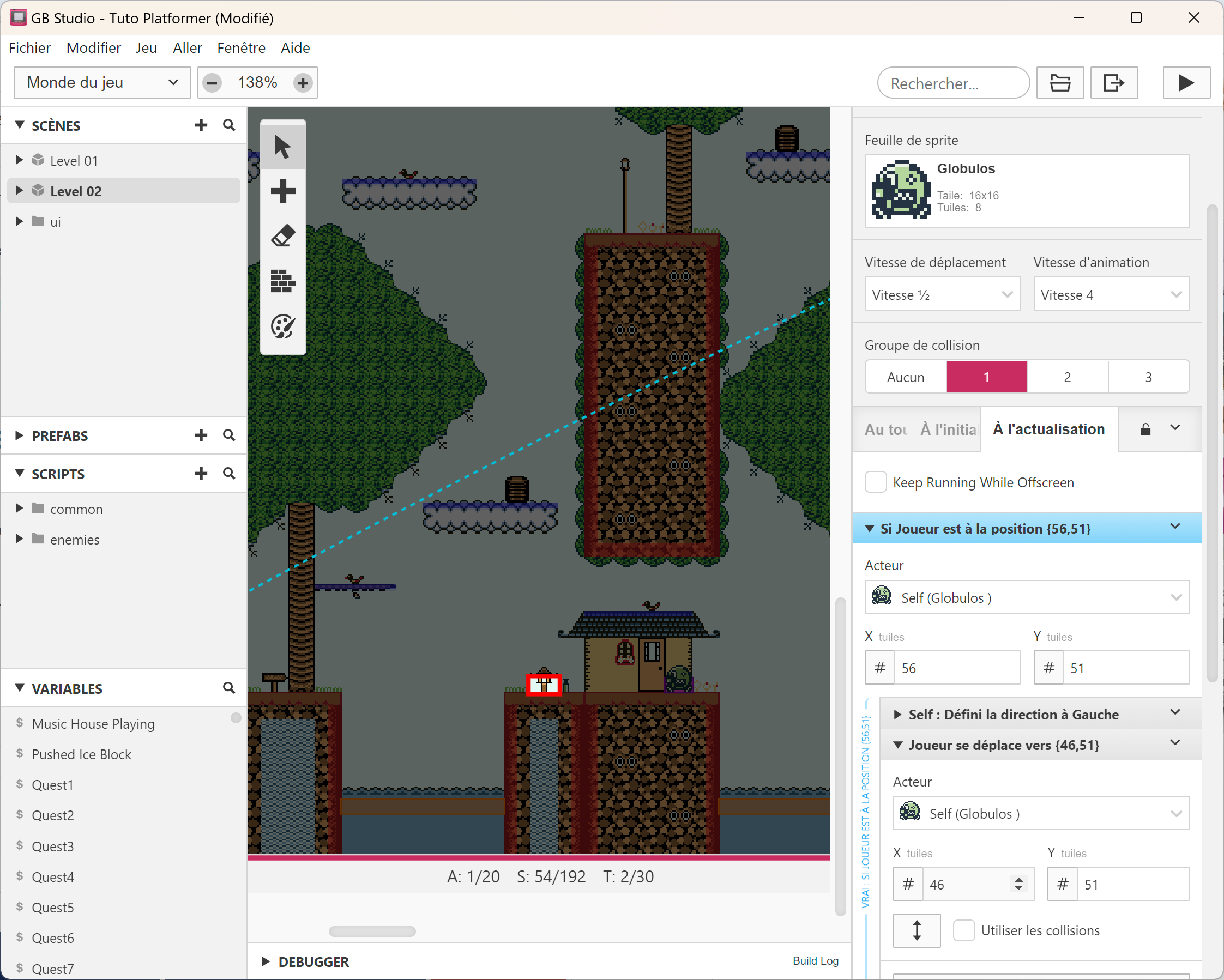
Maintenant, cliquez sur la feuille de sprites et changez-la par celle de votre nouveau monstre. Si les noms de ses animations sont identiques, cela devrait fonctionner sans rien changer (sinon, il faut changer le nom des animations dans les blocs de code).
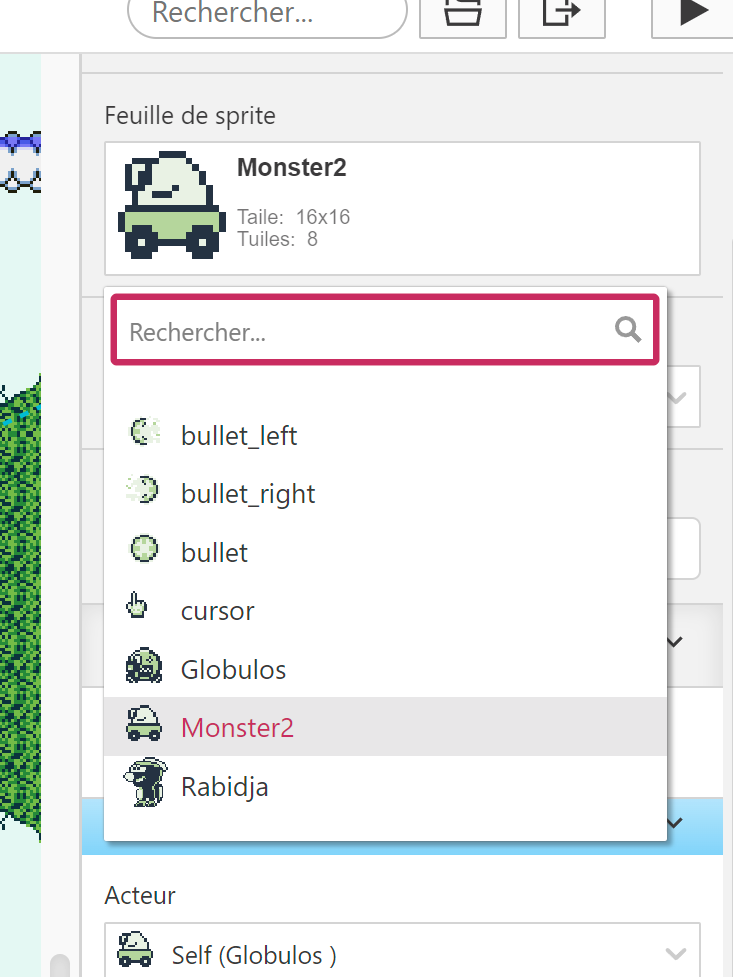
Vous pouvez aussi changer son nom. 😉
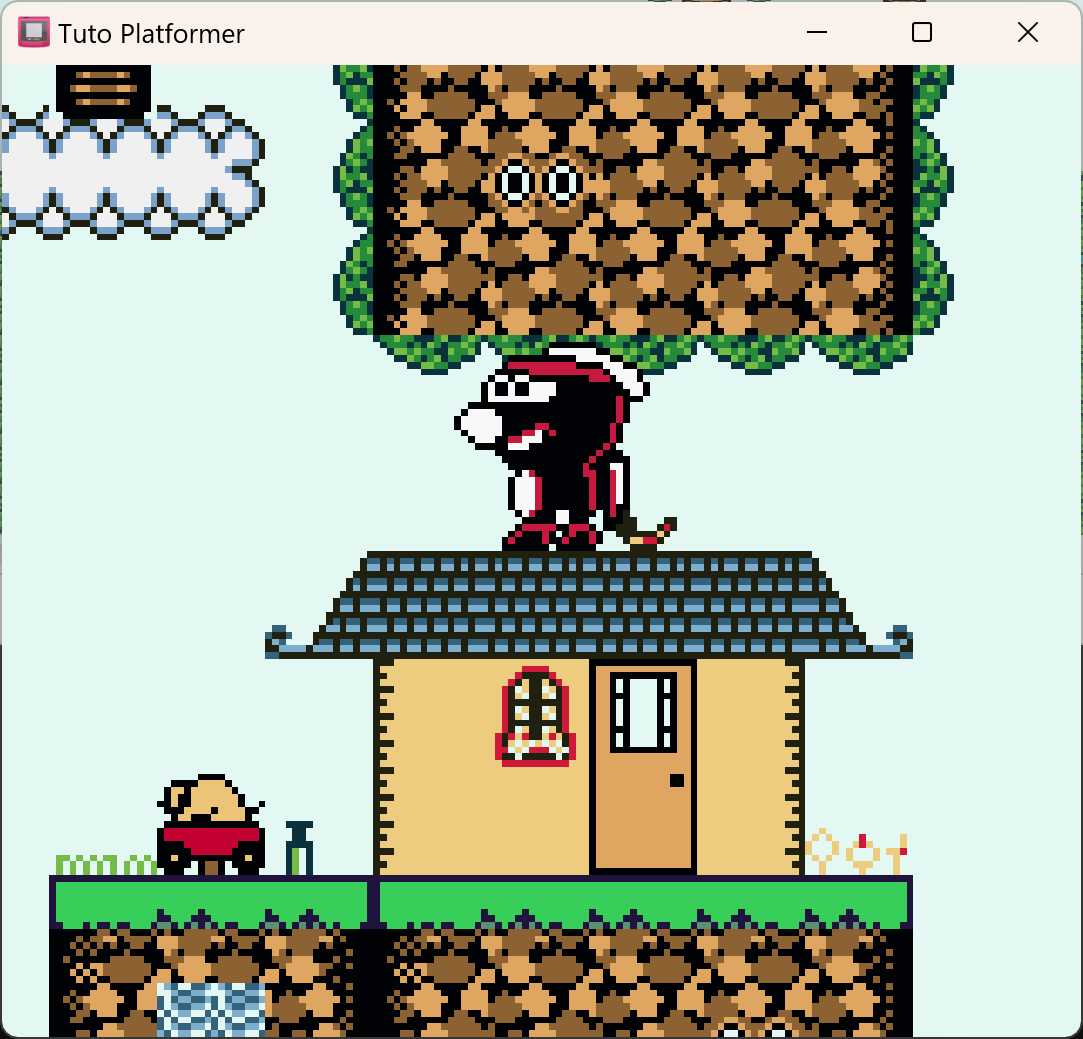
Créer une nouvelle scène
Pour créer une nouvelle scène, là encore, le plus simple, c'est de copier / coller le niveau 1 ou 2 et de changer ensuite son arrière-plan.
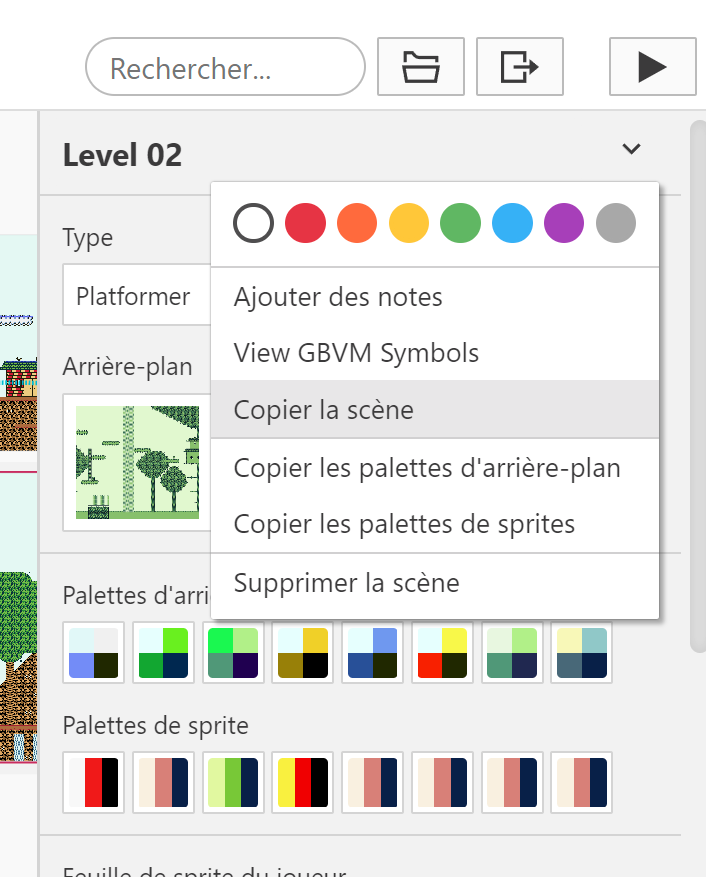
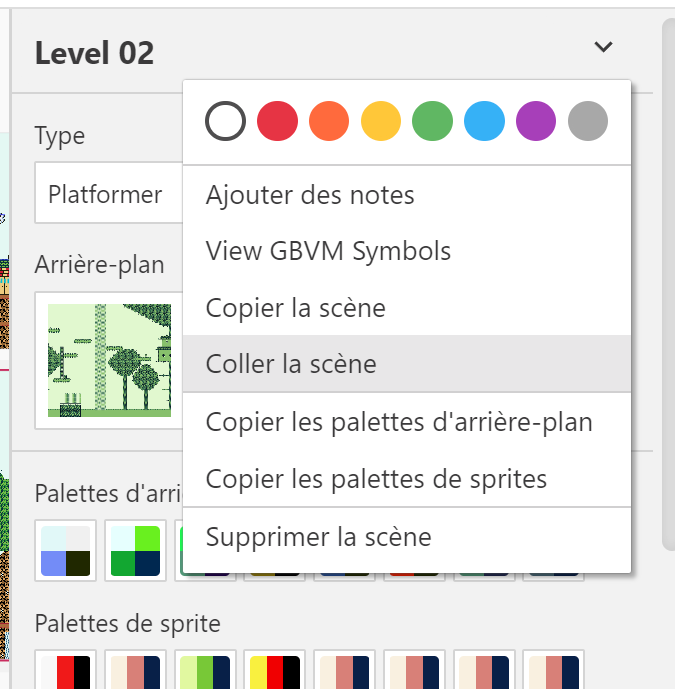
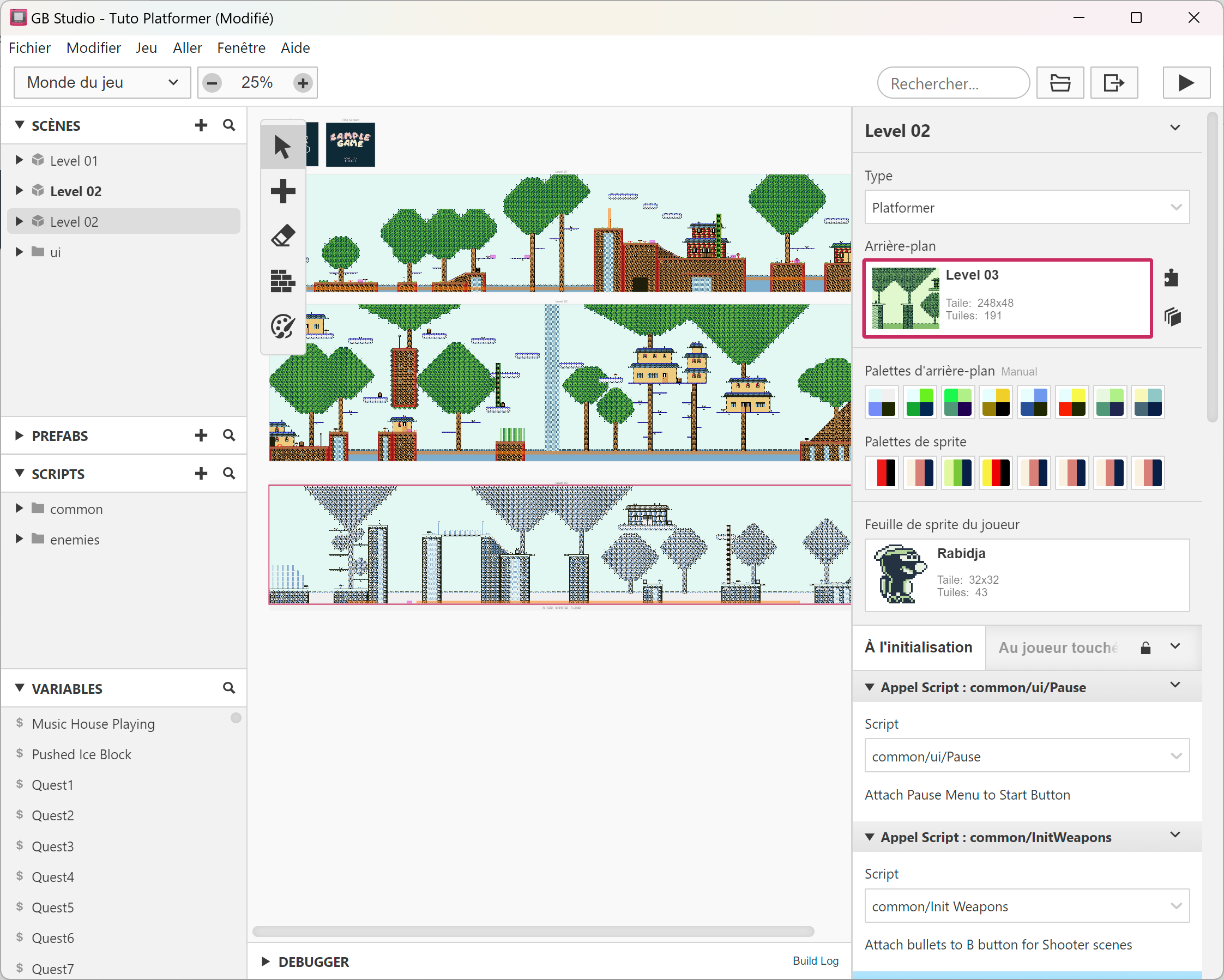
Vous pouvez ensuite configurer le niveau comme on l'a vu précédemment.
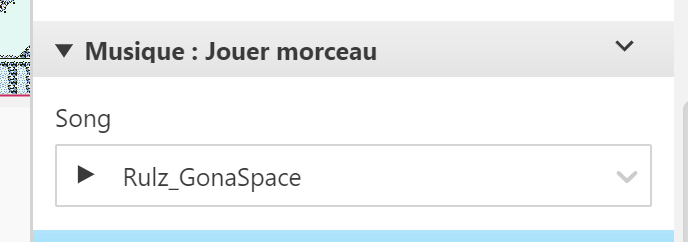
Dans la colonne de droite, vous pouvez changer la musique :
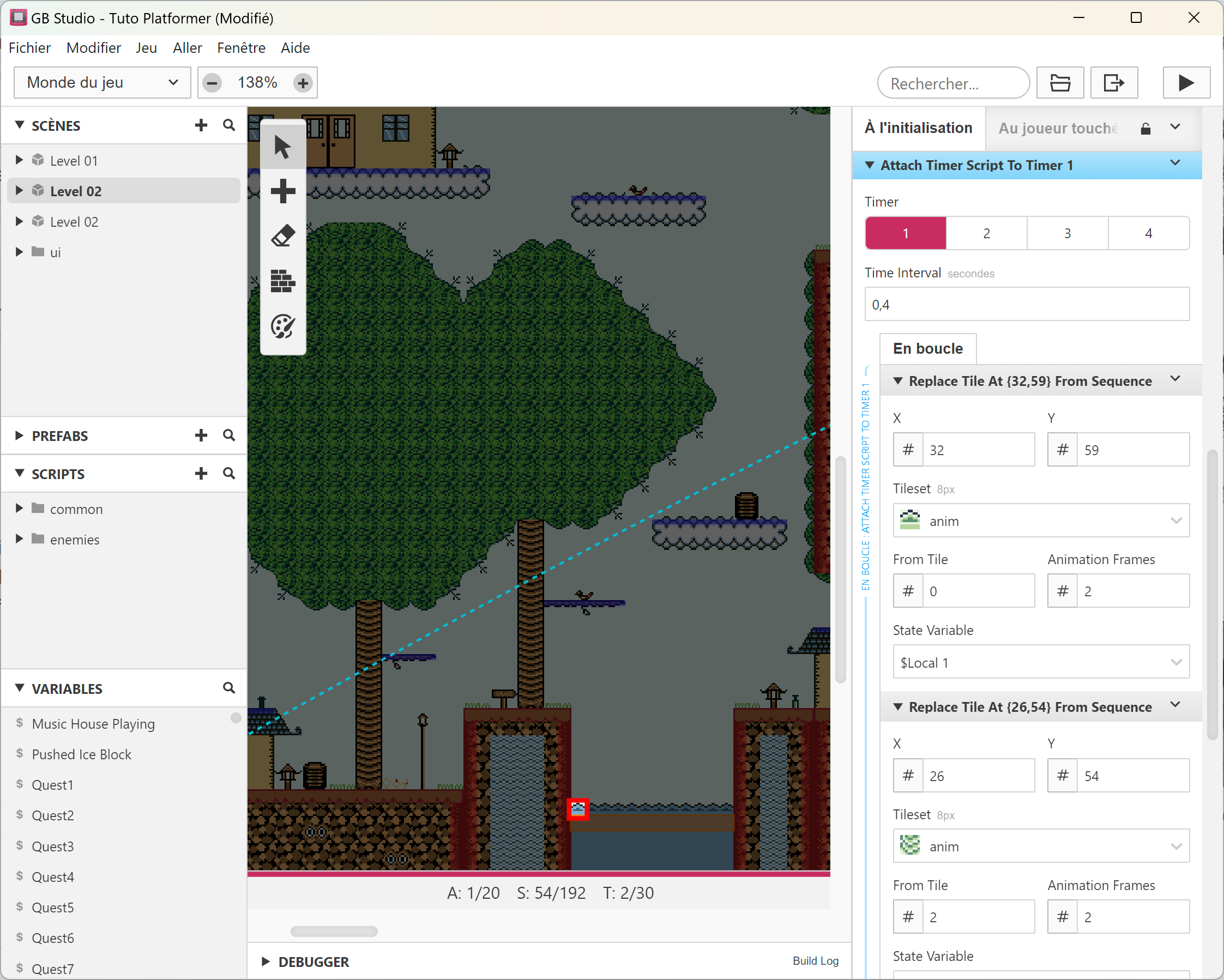
Attention aussi aux tiles animées. Vous pouvez mettre des tiles animées dans le dossier tilesets des assets. Je m'en suis servi pour animer l'eau et les cascades. Si vous voulez le modifier, il faut indiquer au programme un exemple de tile eau et de tile cascade (un seul suffit pour tout le niveau). Si vous ne l'utilisez pas, vous pouvez simplement supprimer cet événement.
Ajouter une fin de niveau / un checkpoint
Pour ajouter une fin de niveau, copiez le déclencheur de la fin de la scène 1 et collez-le à la fin de la scène 2.
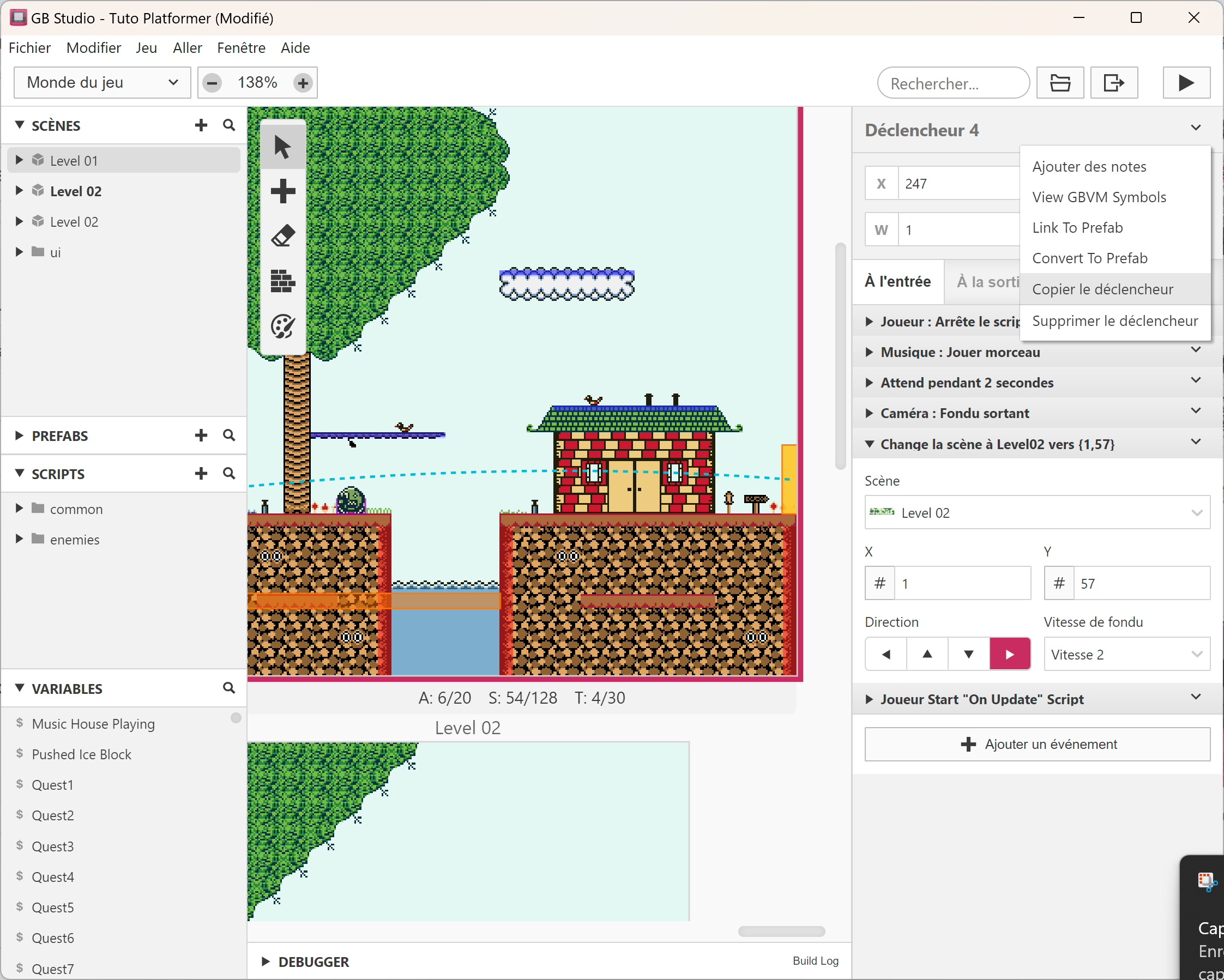
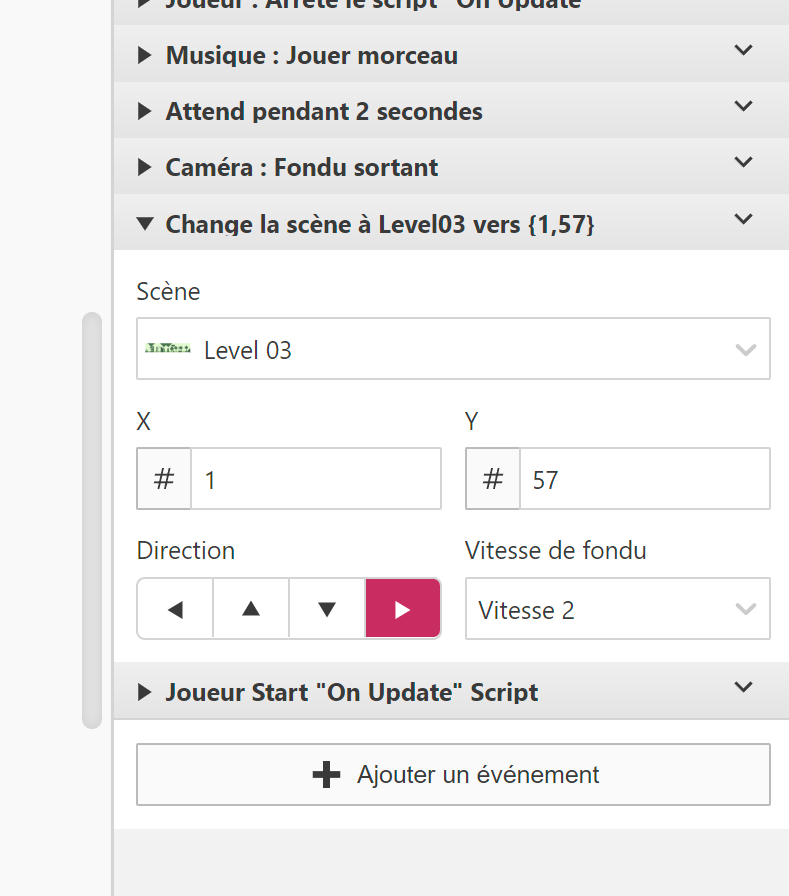
Changez la scène vers laquelle aller pour le niveau 03 :
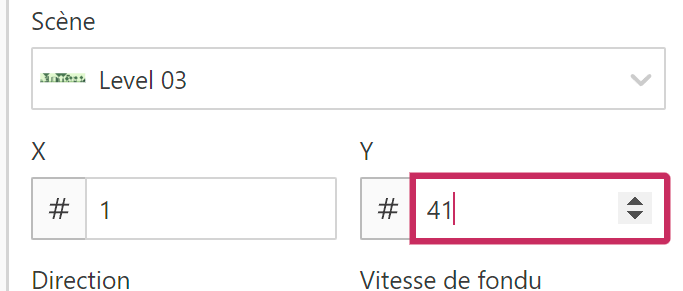
Et adaptez ensuite le point de départ (spawn) du joueur :
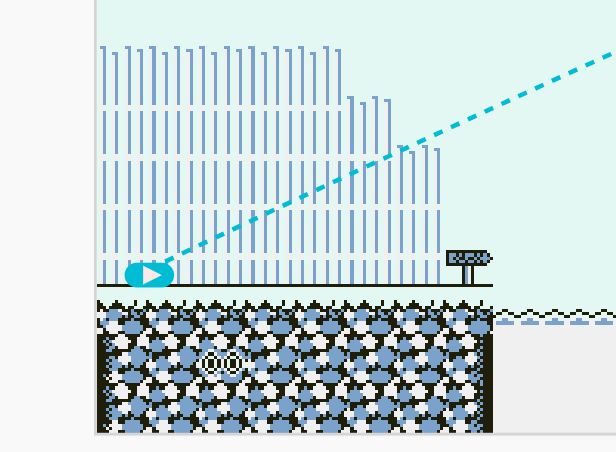
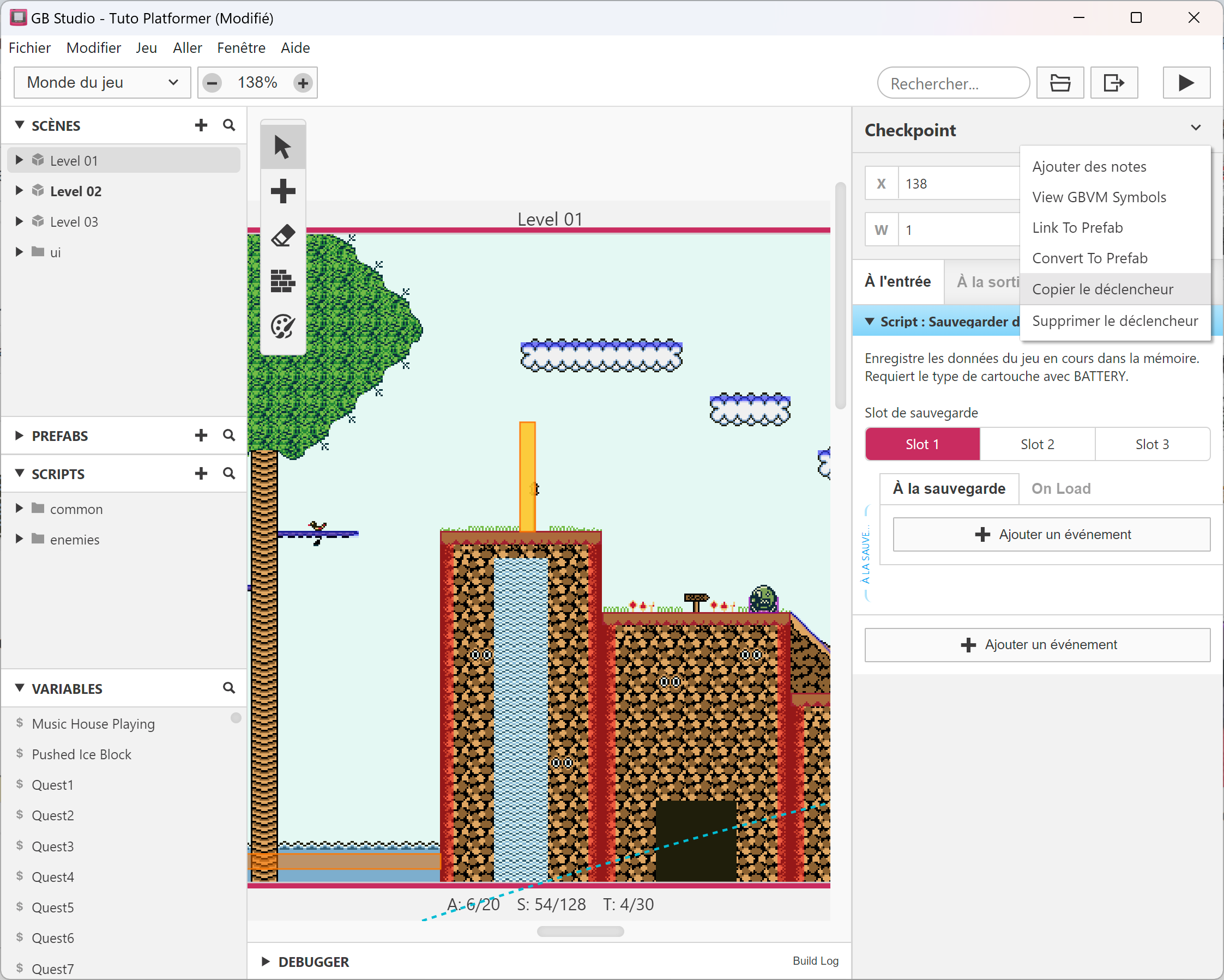
Pour rajouter un checkpoint, faites de même en copiant / collant le déclencheur du niveau 1 :
Voilà pour l'essentiel, on pourrait aller encore plus loin (et peut-être le fera-t-on ?) mais vous en savez assez pour créer un petit jeu sympa. 😉
GB Studio a l'avantage d'être assez accessible mais pas non plus simpliste car il permet de faire beaucoup de choses !
Vous pouvez vous inspirer de la démo officielle et de la doc pour créer des PNJs, des cinématiques et plein d'autres choses !
TP 5 |
|
Finalisez votre jeu pour le rendre fun et unique. Partagez-le avec les autres, pour le tester et le débuguer ! Essayez de faire le meilleur jeu possible ! 😋 |
A bientôt pour d'autres tutos ! ☺️